Ξεκινώντας με το Supportivo
Εγκατάσταση
- Από το WordPress admin σας, πηγαίνετε στο Plugins → Add New, αναζητήστε Supportivo Core και πατήστε Install Now, μετά Activate. (Αν έχετε αγοράσει την premium έκδοση, ανεβάστε αντ' αυτού το αρχείο
.zipμέσω Plugins → Add New → Upload Plugin.) - Αυτό ήταν — δεν χρειάζεται να επεξεργαστείτε κάποιο ξεχωριστό αρχείο ρυθμίσεων. Μόλις ενεργοποιηθεί το plugin, δημιουργεί αυτόματα τους πίνακες της βάσης δεδομένων του και ένα πρώτο σύνολο σελίδων για εσάς.
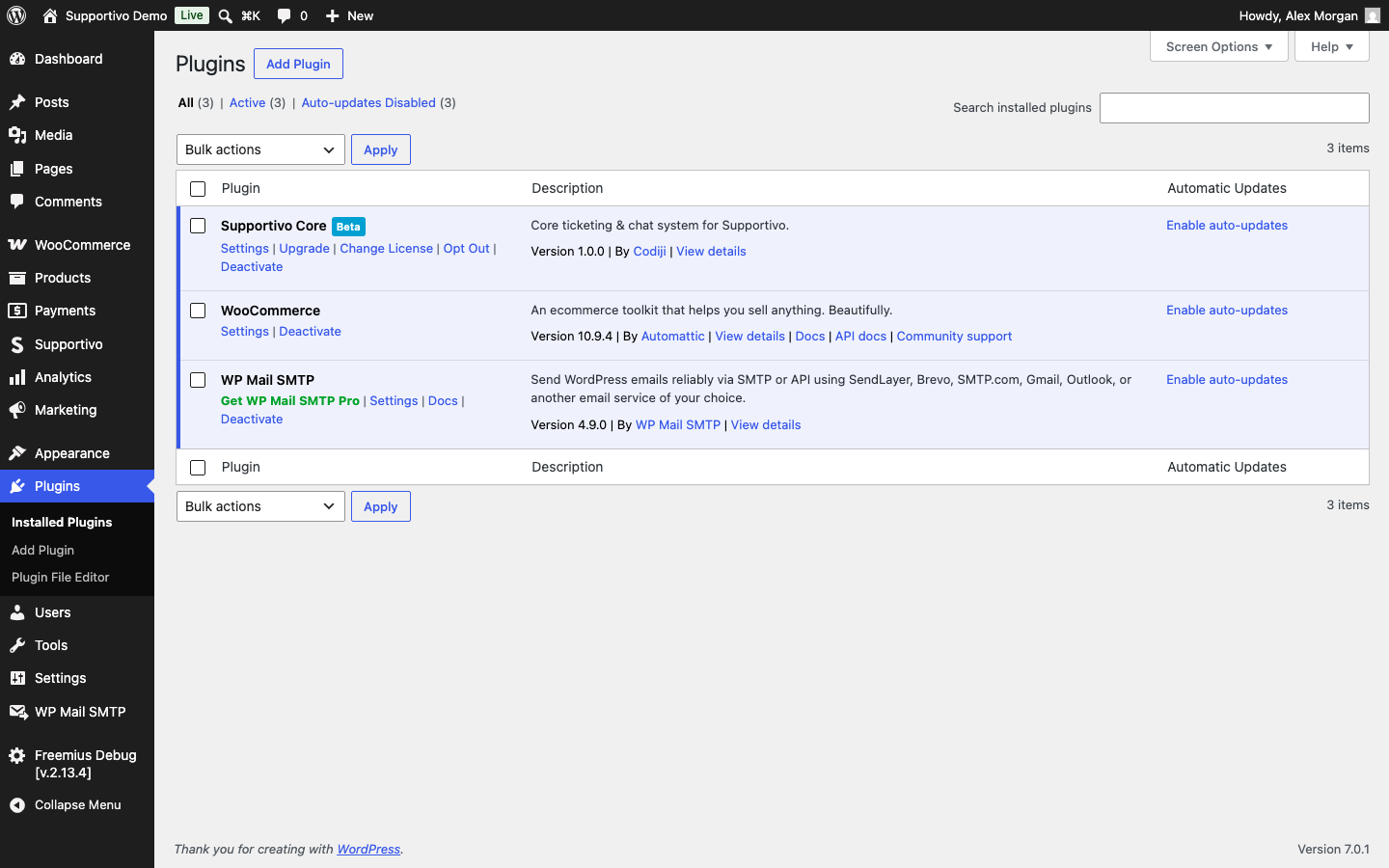
Αμέσως μετά την ενεργοποίηση θα δείτε μια πράσινη ειδοποίηση στην κορυφή του admin, που παραθέτει τις σελίδες που μόλις δημιουργήθηκαν, με clickable links προς την καθεμία. Θα δούμε ακριβώς τι είναι αυτές οι σελίδες παρακάτω σε αυτό το άρθρο — πρώτα όμως ας δούμε τον Οδηγό Εγκατάστασης, που είναι ο καλύτερος τρόπος να ρυθμίσετε σωστά τα πάντα από την πρώτη μέρα.
Το Supportivo λειτουργεί κατευθείαν στο Free πλάνο με μια απλή φόρμα ticket. Το αναβάθμισμα σε Premium ξεκλειδώνει επιπλέον βήματα στον Οδηγό Εγκατάστασης (Business Type, WooCommerce, Import), καθώς και features όπως Staff Management, WooCommerce Support Packages και Custom Email Templates. Αυτό το άρθρο δείχνει τον πλήρη Premium οδηγό — αν είστε σε Free πλάνο, κάποια από τα παρακάτω βήματα απλά δεν θα εμφανιστούν, κι αυτό είναι αναμενόμενο. Δείτε τη σχετική σημείωση κάτω από κάθε βήμα.
Ο Οδηγός Εγκατάστασης
Μετά την ενεργοποίηση, πατήστε Start Setup στην ειδοποίηση του admin (ή πηγαίνετε κατευθείαν από το dashboard σας) για να ξεκινήσετε τον οδηγό. Στην κορυφή κάθε οθόνης θα βλέπετε μια μπάρα προόδου που δείχνει σε ποιο βήμα βρίσκεστε, καθώς και ένα link Skip setup αν προτιμάτε να ρυθμίσετε τα πάντα χειροκίνητα αργότερα — μπορείτε πάντα να ξανατρέξετε τον οδηγό όποτε θέλετε.
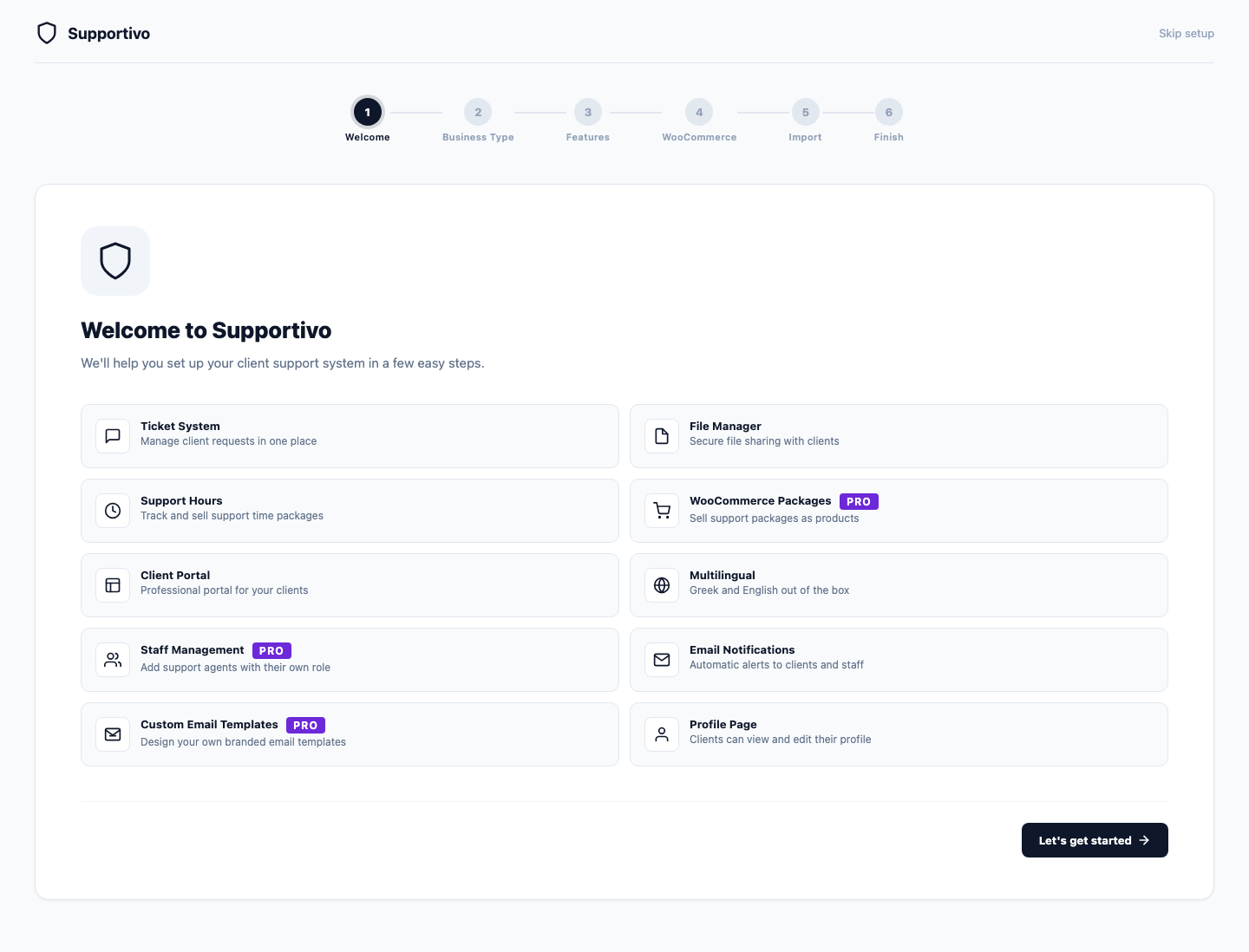
Βήμα 1 — Καλωσόρισμα
Αυτή είναι απλώς μια εισαγωγική οθόνη. Δείχνει ένα πλέγμα με όλα τα features που προσφέρει το Supportivo — όπως το σύστημα Tickets, τον File Manager, τις Support Hours, το Client Portal, την υποστήριξη πολλών γλωσσών, και (με ένδειξη PRO) premium-only features όπως WooCommerce Packages, Staff Management και Custom Email Templates.
Δεν χρειάζεται να ρυθμίσετε τίποτα εδώ — είναι απλώς για να δείτε τι ακολουθεί. Όταν είστε έτοιμοι, πατήστε Let's get started.
Βήμα 2 — Business Type (μόνο σε Premium)
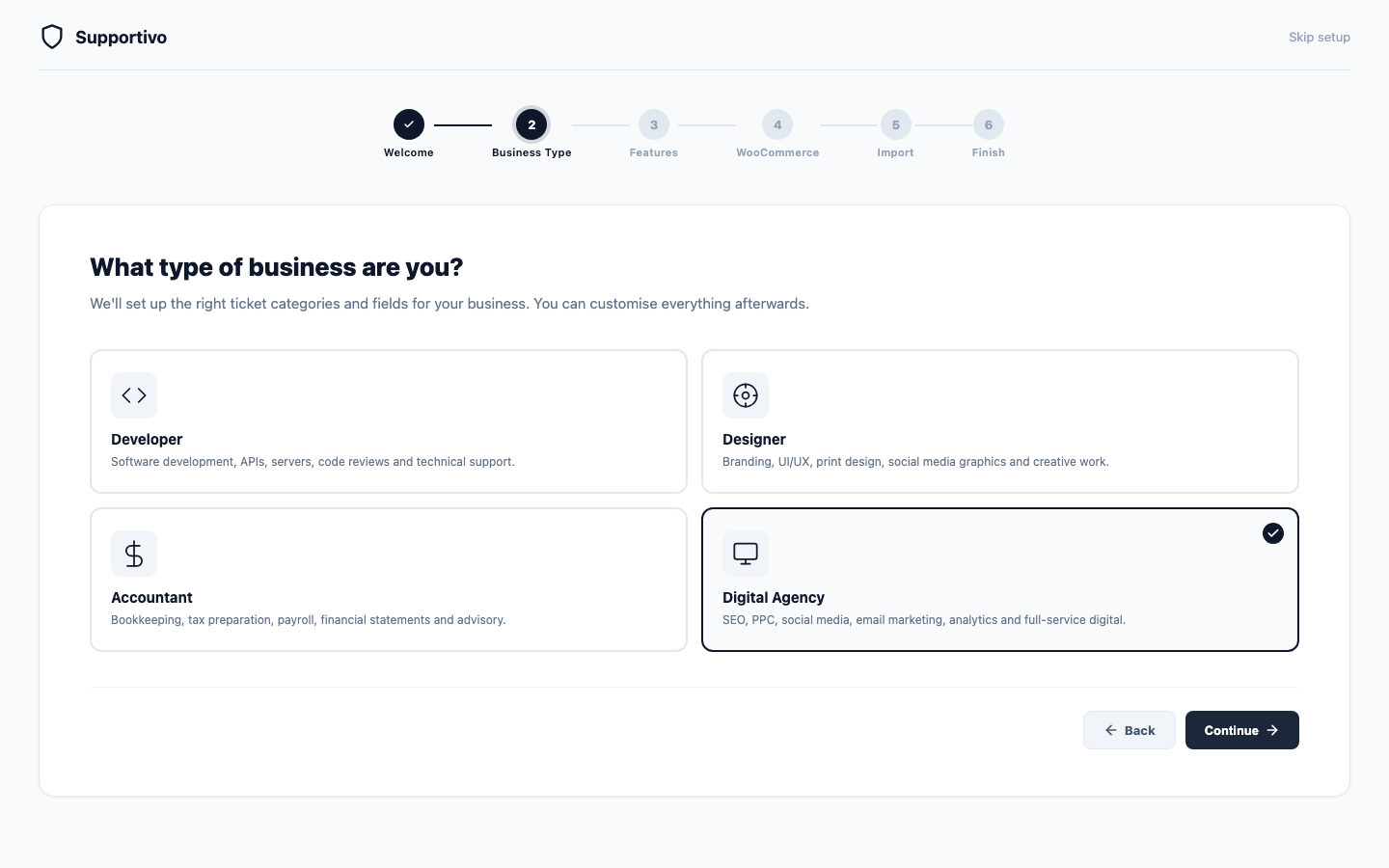
Εδώ λέτε στο Supportivo τι είδους επιχείρηση έχετε, ώστε να ρυθμίσει κατηγορίες tickets που βγάζουν νόημα για τη δουλειά σας, αντί για γενικές κατηγορίες που θα έπρεπε να φτιάξετε από το μηδέν.
Θα δείτε τέσσερις κάρτες για να διαλέξετε:
- Developer — για ανάπτυξη λογισμικού, APIs, servers, code reviews και τεχνικά αιτήματα υποστήριξης.
- Designer — για branding, UI/UX, print design, γραφικά social media και άλλη δημιουργική δουλειά.
- Accountant — για λογιστική, φορολογικά, μισθοδοσία, οικονομικές καταστάσεις και συμβουλευτική.
- Digital Agency — για SEO, PPC, social media, email marketing, analytics και ολοκληρωμένες ψηφιακές υπηρεσίες.
Πατήστε πάνω σε μια κάρτα για να την επιλέξετε (θα σημειωθεί με ένα check). Η επιλογή αυτή προσυμπληρώνει τις σωστές κατηγορίες tickets και τα custom fields για τον κλάδο σας — μην ανησυχείτε όμως, μπορείτε πάντα να προσθέσετε, αφαιρέσετε ή επεξεργαστείτε κατηγορίες αργότερα από τις Ρυθμίσεις, οπότε δεν είναι μόνιμη απόφαση.
Το κουμπί Continue παραμένει ανενεργό μέχρι να διαλέξετε μία κάρτα.
Αυτό το βήμα δεν εμφανίζεται καθόλου — όλα τα business templates είναι Premium feature. Οι χρήστες Free περνούν κατευθείαν από το Welcome στο βήμα Features παρακάτω, και παίρνουν πάντα μια απλή, έτοιμη προς χρήση φόρμα ticket.
Βήμα 3 — Features
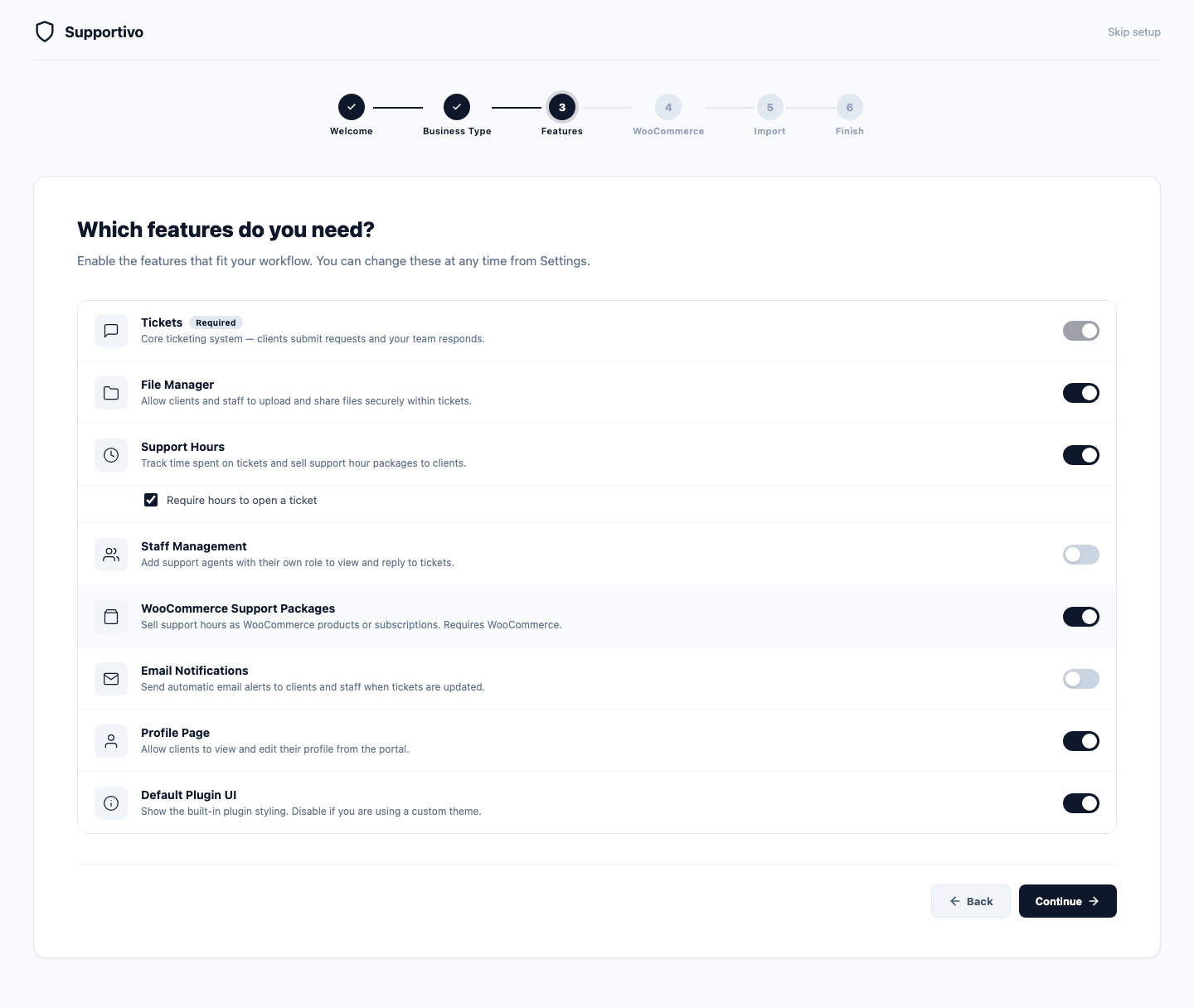
Αυτή είναι η καρδιά του οδηγού: μια λίστα με διακόπτες (toggles), έναν ανά feature, ώστε να ενεργοποιήσετε μόνο ό,τι πραγματικά χρειάζεστε. Όλα εδώ μπορούν να αλλάξουν αργότερα από τις Ρυθμίσεις, οπότε μην αγχώνεστε να τα κάνετε όλα τέλεια από την πρώτη φορά.
- Tickets — το βασικό σύστημα ticketing. Είναι πάντα ενεργό και δεν μπορεί να απενεργοποιηθεί — είναι η βάση πάνω στην οποία χτίζονται όλα τα υπόλοιπα.
- File Manager — επιτρέπει σε πελάτες και στην ομάδα σας να επισυνάπτουν και να μοιράζονται αρχεία με ασφάλεια μέσα σε ένα ticket, αντί να στέλνετε συνημμένα με email.
- Support Hours — σας επιτρέπει να παρακολουθείτε πόσο χρόνο ξοδεύετε σε κάθε ticket, και (αν πουλάτε πακέτα) πόσες ώρες έχει ακόμα ένας πελάτης. Ενεργοποιώντας το εμφανίζεται μια επιπλέον υποεπιλογή: "Require hours to open a ticket" — αν την ενεργοποιήσετε κι αυτή, οι πελάτες δεν θα μπορούν να υποβάλουν νέο ticket αν δεν έχουν διαθέσιμες ώρες. Αφήστε τη απενεργοποιημένη αν θέλετε όλοι να μπορούν να ανοίξουν ticket ανεξαρτήτως ωρών.
- Staff Management (PRO) — σας επιτρέπει να προσθέσετε agents/υπαλλήλους υποστήριξης που συνδέονται και απαντούν σε tickets από τον δικό τους λογαριασμό, αντί να περνούν όλα μέσα από τον κύριο λογαριασμό admin. Στο Free, εδώ εμφανίζεται ένα link Upgrade αντί για διακόπτη.
- WooCommerce Support Packages (PRO) — μετατρέπει τις ώρες υποστήριξής σας σε προϊόντα που οι πελάτες μπορούν να αγοράσουν από το κατάστημά σας WooCommerce (π.χ. "10 ώρες υποστήριξης για €179"). Ενεργοποιώντας το προστίθεται ένα ξεχωριστό βήμα WooCommerce ακριβώς μετά από αυτό. Στο Free, εμφανίζεται επίσης ένα link Upgrade.
- Email Notifications — στέλνει αυτόματα email σε πελάτες και προσωπικό όταν συμβαίνει κάτι σε ένα ticket (νέα απάντηση, αλλαγή κατάστασης κ.λπ.), ώστε κανείς να μη χρειάζεται να ανανεώνει συνέχεια το dashboard για να δει αν υπάρχει κάτι νέο.
- Profile Page — δίνει σε κάθε πελάτη μια μικρή σελίδα στο portal όπου μπορεί να δει και να επεξεργαστεί τα δικά του στοιχεία επικοινωνίας.
- Default Plugin UI — καθορίζει αν το Supportivo θα χρησιμοποιήσει το δικό του ενσωματωμένο styling για τις σελίδες που βλέπουν οι πελάτες. Απενεργοποιήστε το μόνο αν το θέμα του WordPress σας έχει ήδη δικό του styling που θέλετε να εφαρμοστεί αντ' αυτού — διαφορετικά αφήστε το ενεργό.
Όταν είστε ικανοποιημένοι με τις επιλογές σας, πατήστε Continue.
Αυτό εξαρτάται από τις επιλογές σας: αν είστε σε Premium και ενεργοποιήσατε τα WooCommerce Support Packages, θα πάτε στο επόμενο βήμα WooCommerce. Αν είστε σε Premium αλλά το αφήσατε απενεργοποιημένο, θα προσπεράσετε κατευθείαν στο Import. Αν είστε σε Free, αυτό είναι στην ουσία το τελευταίο σας βήμα — το Continue σας πάει κατευθείαν στο Finish, αφού οι λογαριασμοί Free παίρνουν αυτόματα την "Απλή" φόρμα ticket χωρίς άλλες επιλογές.
Βήμα 4 — WooCommerce (μόνο σε Premium, και μόνο αν ενεργοποιήσατε τα WooCommerce Support Packages στο προηγούμενο βήμα)
Αυτό που θα δείτε εδώ εξαρτάται από το αν έχετε ήδη εγκατεστημένο το WooCommerce στο site σας.
Αν το WooCommerce δεν είναι ακόμα εγκατεστημένο: Θα δείτε ένα μήνυμα που εξηγεί ότι το χρειάζεστε για να πουλήσετε πακέτα υποστήριξης, με ένα κουμπί Install & Activate WooCommerce. Πατήστε το και το Supportivo εγκαθιστά και ενεργοποιεί αυτόματα το WooCommerce για εσάς, εκεί ακριβώς στη σελίδα — δεν χρειάζεται να βγείτε από τον οδηγό ή να το αναζητήσετε μόνοι σας στον κατάλογο plugins. Αν προτιμάτε να το κάνετε αργότερα, πατήστε Skip for now και συνεχίστε χωρίς αυτό.
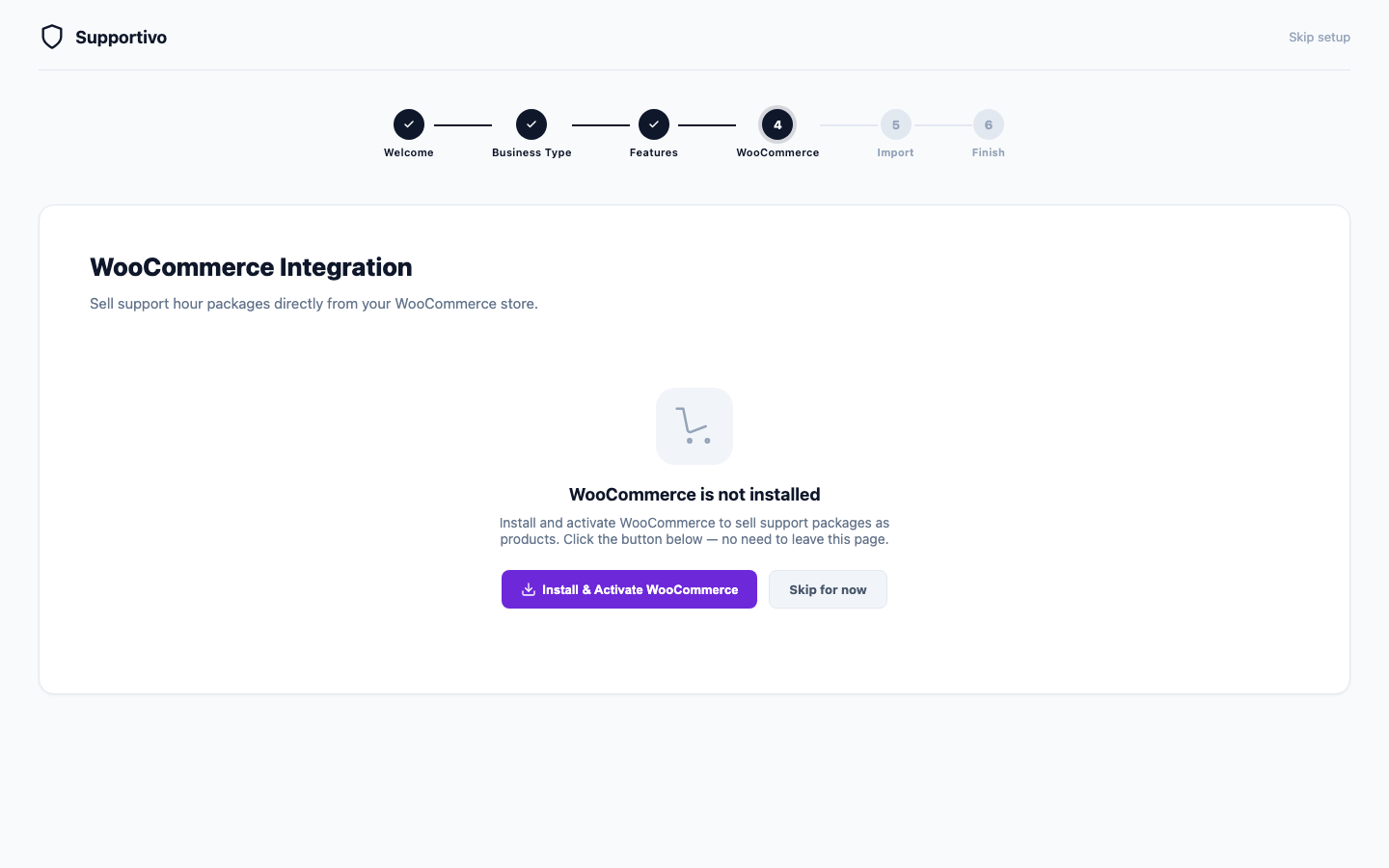
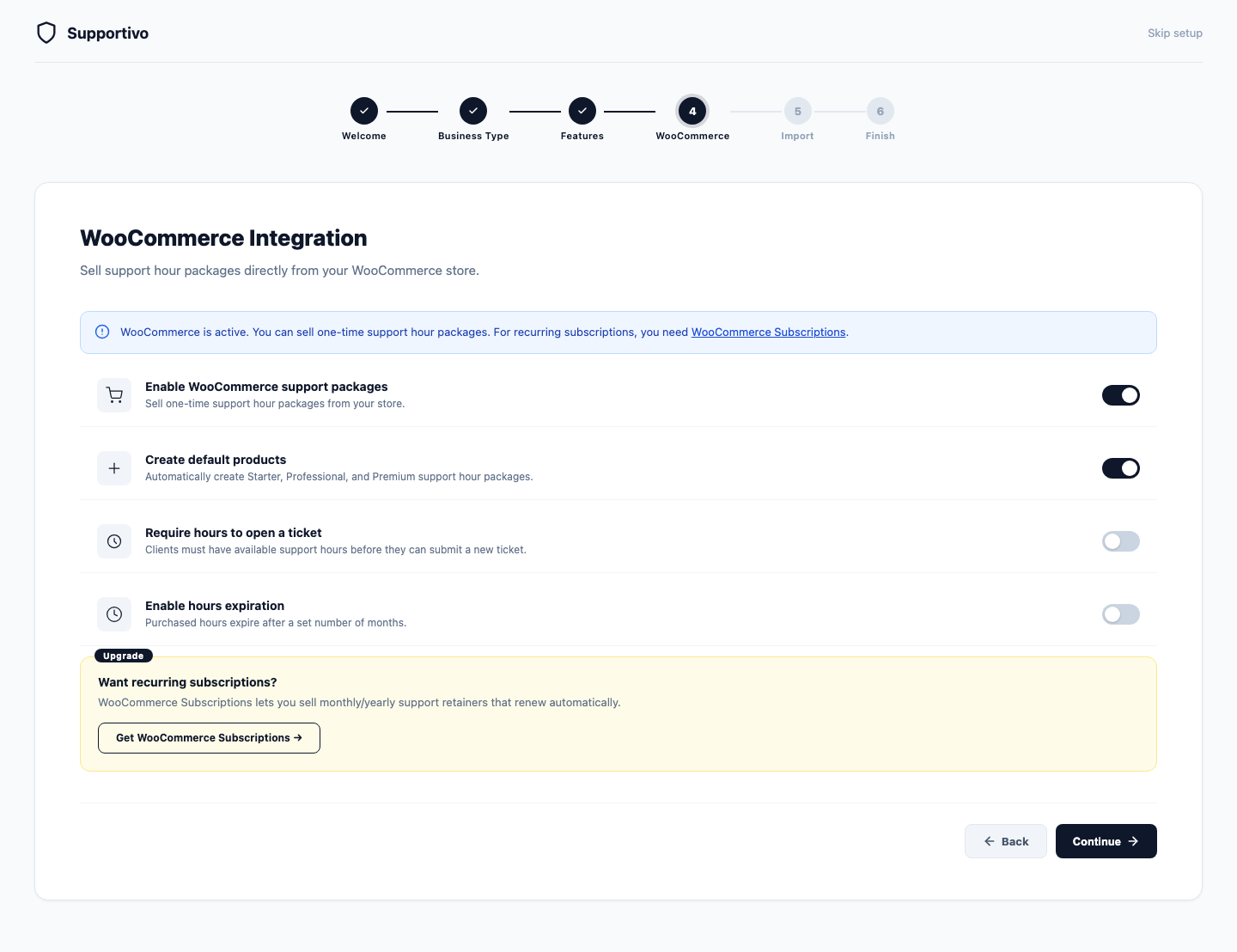
Αν το WooCommerce είναι ήδη εγκατεστημένο: Θα δείτε αντ' αυτού μια σειρά από διακόπτες:
-
Enable WooCommerce support packages — ο κεντρικός διακόπτης για ολόκληρο αυτό το feature. Ενεργοποιήστε τον για να επιτρέψετε πραγματικά στους πελάτες να αγοράζουν ώρες υποστήριξης μέσω του καταστήματός σας.
-
Create default products — αν είναι ενεργό, το Supportivo δημιουργεί αυτόματα τρία έτοιμα προϊόντα για εσάς: Starter (5 ώρες / €99), Professional (10 ώρες / €179) και Premium (20 ώρες / €329). Αυτό σας γλιτώνει από το να στήσετε προϊόντα χειροκίνητα — μπορείτε να τα μετονομάσετε, να αλλάξετε τιμή ή να τα διαγράψετε όποτε θέλετε αργότερα από το WooCommerce.
Τόσο αυτός ο διακόπτης όσο και το Enable WooCommerce support packages παραπάνω έρχονται ενεργοποιημένα από προεπιλογή μόλις φτάσετε σε αυτό το βήμα — δεν χρειάζεται να τα ενεργοποιήσετε εσείς. Μπορείτε να απενεργοποιήσετε όποιο θέλετε αν δεν είστε ακόμα έτοιμοι να πουλήσετε πακέτα.
-
Require hours to open a ticket — ίδια λογική με τον διακόπτη του Βήματος 3: αν είναι ενεργός, οι πελάτες πρέπει να έχουν διαθέσιμες ώρες για να τους επιτραπεί να υποβάλουν ticket.
-
Enable hours expiration — αν είναι ενεργό, οι αγορασμένες ώρες δεν θα ισχύουν για πάντα· εμφανίζεται ένα νέο πεδίο όπου ορίζετε πόσους μήνες μέχρι να λήξουν (π.χ. 12 μήνες). Αφήστε το ανενεργό αν προτιμάτε οι ώρες να μη λήγουν ποτέ.
Αν έχετε ενεργό και το ξεχωριστό plugin WooCommerce Subscriptions, θα δείτε ένα μήνυμα επιβεβαίωσης ότι είναι διαθέσιμα και recurring/συνδρομητικά πακέτα, μαζί με μια μικρή κάρτα προσφοράς αν δεν το έχετε, που σας δείχνει πού μπορείτε να το αποκτήσετε για να προσφέρετε μηνιαία/ετήσια πλάνα αντί για εφάπαξ αγορές.
Πατήστε Continue όταν τελειώσετε.
Βήμα 5 — Import (μόνο σε Premium)
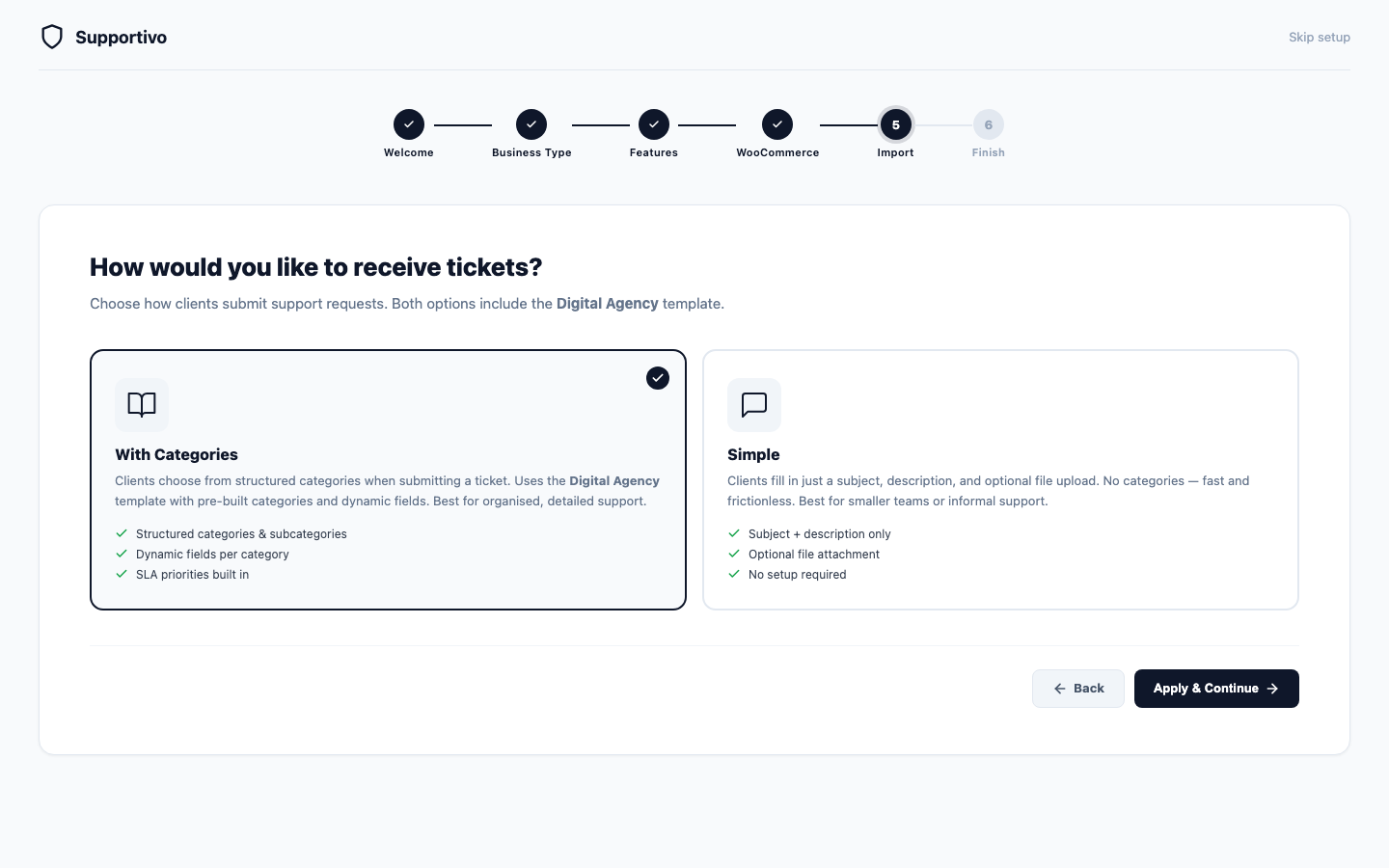
Αυτό το βήμα καθορίζει πώς θα συμπληρώνουν οι πελάτες τη φόρμα "New Ticket" — και είναι απλά μια επιλογή ανάμεσα σε δύο στυλ:
- With Categories — οι πελάτες διαλέγουν από μια δομημένη λίστα κατηγοριών (βασισμένη στο business template που επιλέξατε στο Βήμα 2), και η φόρμα δείχνει διαφορετικά πεδία ανάλογα με την κατηγορία που θα διαλέξουν, μαζί με ενσωματωμένες προτεραιότητες χρόνου απόκρισης (SLAs). Ιδανικό αν θέλετε οργανωμένα, λεπτομερή αιτήματα υποστήριξης.
- Simple — οι πελάτες απλά γράφουν ένα θέμα, μια περιγραφή, και προαιρετικά επισυνάπτουν ένα αρχείο. Χωρίς κατηγορίες, χωρίς επιπλέον πεδία, τίποτα να ρυθμίσετε. Ιδανικό για μικρότερες ομάδες ή μια πιο ανεπίσημη διαδικασία υποστήριξης.
Πατήστε την κάρτα που προτιμάτε, μετά Apply & Continue.
Βήμα 6 — Finish
Αυτή η τελευταία οθόνη δεν είναι κάτι που συμπληρώνετε — είναι μια σύνοψη όλων όσων έφτιαξε ο οδηγός για εσάς στο παρασκήνιο: ποια templates tickets εισήχθησαν, πόσες κατηγορίες δημιουργήθηκαν, πόσα features ενεργοποιήσατε, και (αν ισχύει) πόσα πακέτα WooCommerce δημιουργήθηκαν.
Κάτω από τη σύνοψη, θα δείτε μια λίστα-checklist με όλα τα features που ενεργοποιήσατε στο Βήμα 3.
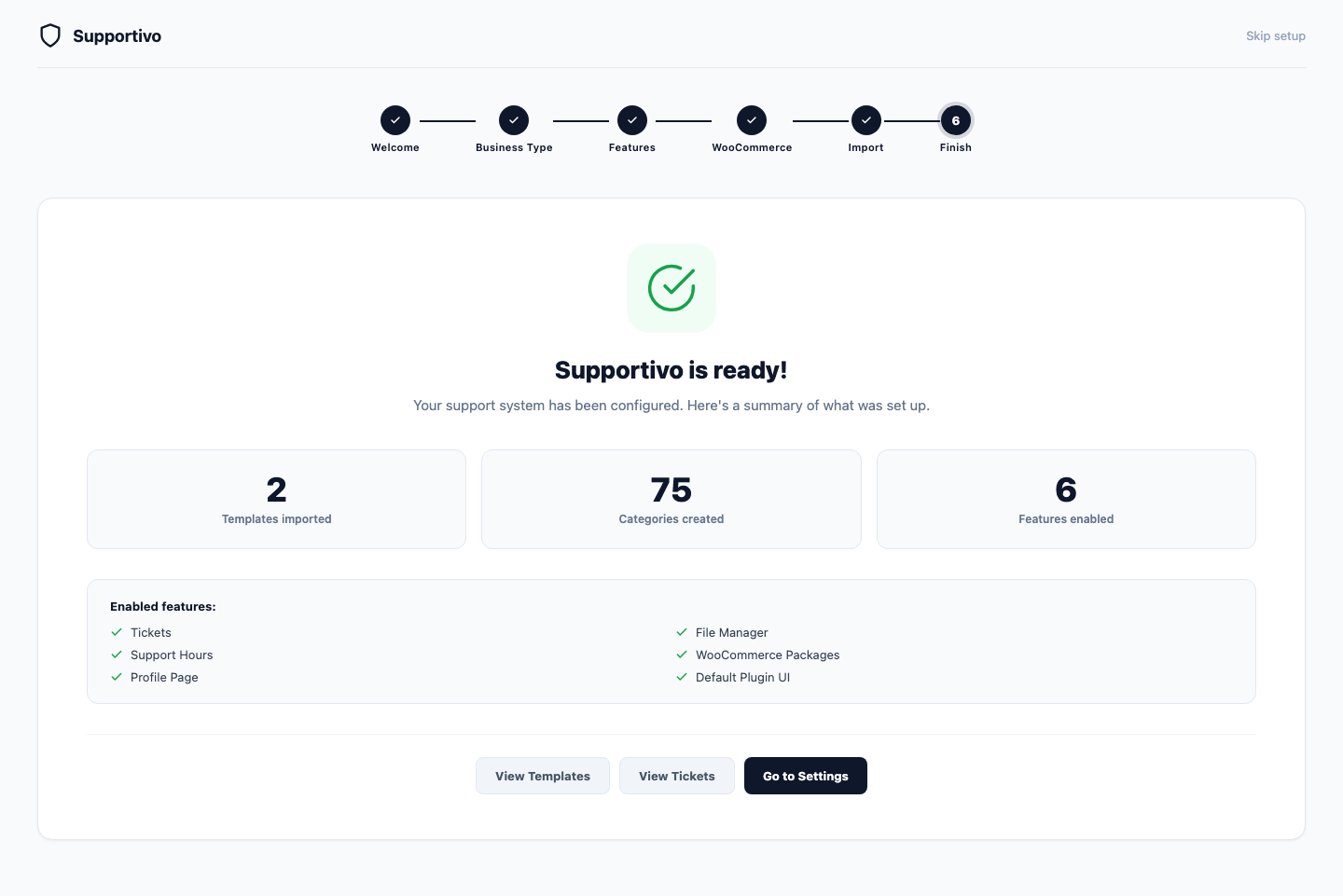
Από εδώ έχετε τρία κουμπιά για να ξεκινήσετε αμέσως να χρησιμοποιείτε το Supportivo:
- View Templates — δείτε το/τα template(s) tickets που μόλις εισήχθησαν.
- View Tickets — πηγαίνετε κατευθείαν στα εισερχόμενα tickets σας.
- Go to Settings — ρυθμίστε λεπτομέρειες που ίσως θέλετε να αλλάξετε μετά τον οδηγό.
Μετά την ολοκλήρωση της εγκατάστασης
Καθώς τρέχει το βήμα Finish, το Supportivo δημιουργεί αυτόματα ένα σύνολο σελίδων για το client portal σας — αυτές είναι κανονικές σελίδες WordPress, οπότε μπορείτε να τις βρείτε ανά πάσα στιγμή στο Pages του admin σας, να τις μετακινήσετε στο μενού σας, ή ακόμα και να επεξεργαστείτε το γύρω περιεχόμενό τους (απλώς μην αφαιρέσετε το shortcode που περιέχουν).
Ανάλογα με το τι ενεργοποιήσατε, οι σελίδες που δημιουργούνται είναι:
| Σελίδα | Σε τι χρησιμεύει |
|---|---|
| Login | Εκεί όπου οι πελάτες συνδέονται για να μπουν στο support portal τους. |
| Dashboard | Η αρχική οθόνη του πελάτη μετά τη σύνδεση — μια συνολική εικόνα των tickets και του λογαριασμού του. |
| Tickets | Η λίστα με όλα τα tickets υποστήριξης του πελάτη. |
| Ticket | Η προβολή λεπτομερειών ενός μεμονωμένου ticket (ανοίγει αυτόματα όταν ο πελάτης κάνει κλικ σε ένα από τη σελίδα Tickets). |
| My Files | Εκεί όπου οι πελάτες βλέπουν και διαχειρίζονται αρχεία που έχουν μοιραστεί με την ομάδα σας. |
| Support Hours | Δείχνει στον πελάτη πόσες ώρες υποστήριξης του απομένουν, αν έχετε ενεργοποιήσει αυτό το feature. |
| Buy Support Hours | Επιτρέπει στους πελάτες να αγοράσουν περισσότερες ώρες μέσω WooCommerce — δημιουργείται μόνο αν είστε σε Premium, έχετε ενεργό το WooCommerce, και έχετε ενεργοποιήσει τις πωλήσεις πακέτων. |
| My Profile | Εκεί όπου οι πελάτες βλέπουν/επεξεργάζονται τα δικά τους στοιχεία επικοινωνίας, αν έχετε ενεργοποιήσει το module Profile. |
Την επόμενη φορά που θα φορτώσετε το WordPress admin σας, θα δείτε μια εφάπαξ πράσινη ειδοποίηση που επιβεβαιώνει ποιες από αυτές τις σελίδες δημιουργήθηκαν, η καθεμία ως clickable link ώστε να τις δείτε αμέσως.

Από εκεί, τα πιο χρήσιμα επόμενα βήματα είναι:
- Δοκιμάστε μόνοι σας μερικά από τα links του portal, για να δείτε τι θα βλέπουν οι πελάτες σας.
- Επισκεφθείτε τις Ρυθμίσεις για να πειράξετε λεπτομέρειες (ώρες λειτουργίας, email templates, κατηγορίες κ.λπ.).
- Στείλτε το link της σελίδας Login στον πρώτο σας πελάτη, ώστε να δημιουργήσει λογαριασμό και να υποβάλει το πρώτο του ticket.