Διαχείριση Tickets
Πώς δημιουργούν ticket οι πελάτες
Οι πελάτες δεν πηγαίνουν σε ξεχωριστή σελίδα για να ανοίξουν ticket — όπου κι αν δουν το κουμπί Create Ticket (στο Dashboard τους ή στη σελίδα Tickets), πατώντας το ανοίγει μια φόρμα σε ένα pop-up ακριβώς πάνω από την τρέχουσα σελίδα.
Τι περιλαμβάνει αυτή η φόρμα εξαρτάται από το ποιο mode επιλέξατε στο βήμα Import του Οδηγού Εγκατάστασης (δείτε το Ξεκινώντας):
With Categories (Premium):
- Category — ένα υποχρεωτικό dropdown με τις κατηγορίες ανώτατου επιπέδου (π.χ. "Bug Report", "Billing Question").
- Subcategory, και μερικές φορές ένα τρίτου επιπέδου dropdown Specific Issue — αυτά εμφανίζονται μόνο αφού επιλεγεί μια κατηγορία, περιορίζοντας σταδιακά τις επιλογές.
- Δυναμικά πεδία (Premium) — ανάλογα με την ακριβή κατηγορία/υποκατηγορία που επιλέχθηκε, μπορούν να εμφανιστούν αυτόματα επιπλέον πεδία (για παράδειγμα, ένα πεδίο "Website URL" για ένα bug report). Αυτά ρυθμίζονται ανά κατηγορία από τις ρυθμίσεις του template σας.
- Η προτεραιότητα ορίζεται αυτόματα (Premium) — με βάση την κατηγορία που επιλέχθηκε, οι πελάτες δεν επιλέγουν ποτέ οι ίδιοι προτεραιότητα. Κάθε κατηγορία κουβαλάει τη δική της προτεραιότητα SLA στο παρασκήνιο.
Simple (Free):
- Μόνο Subject και Description — χωρίς κατηγορίες, χωρίς επιπλέον πεδία. Αυτό παίρνει κάθε εγκατάσταση Free· το ticketing με κατηγορίες παραπάνω είναι λειτουργία μόνο για Premium.
Και τα δύο modes περιλαμβάνουν επίσης:
- Domain — ένα dropdown για να επιλέξει ο πελάτης ποιο από τα καταχωρημένα sites/domains του αφορά το ticket (εμφανίζεται μόνο αν ο πελάτης έχει καταχωρημένο περισσότερο από ένα domain).
- Attachments — μια περιοχή drag-and-drop για να επισυνάψετε αρχεία τη στιγμή που ανοίγετε το ticket (εμφανίζεται μόνο αν είναι ενεργοποιημένος ο File Manager).
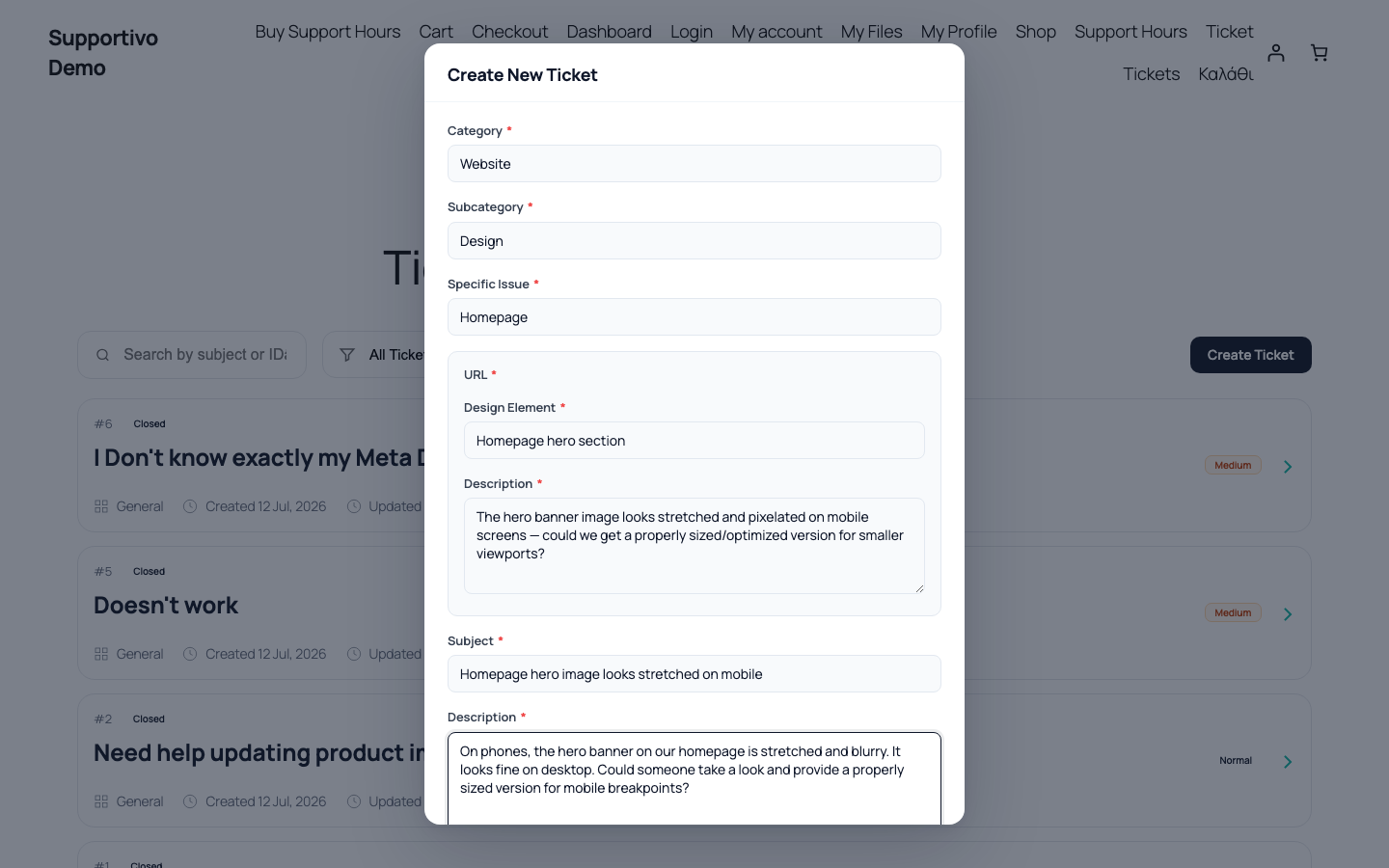 Εμφανίζεται με το προεπιλεγμένο θέμα WordPress Twenty Twenty-Five ενεργό — το frontend σας μπορεί να δείχνει διαφορετικά, ανάλογα με το ενεργό θέμα του site σας.
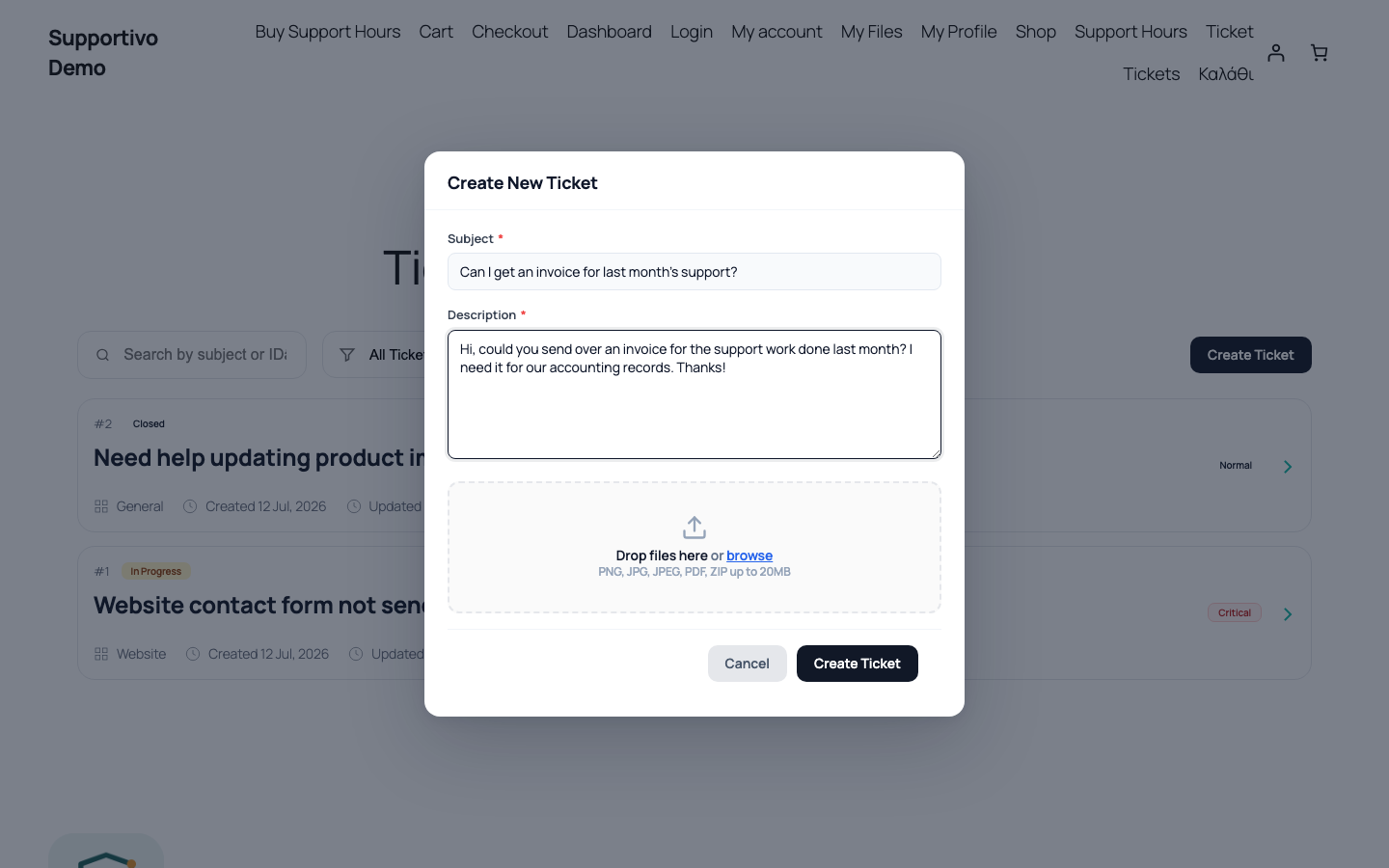 Εμφανίζεται με το προεπιλεγμένο θέμα WordPress Twenty Twenty-Five ενεργό — το frontend σας μπορεί να δείχνει διαφορετικά, ανάλογα με το ενεργό θέμα του site σας.
Αν ενεργοποιήσατε το "Require hours to open a ticket" κατά τη ρύθμιση, ένας πελάτης χωρίς διαθέσιμες ώρες δεν θα δει καθόλου τη φόρμα — αντ' αυτού βλέπει ένα μήνυμα που εξηγεί ότι δεν έχει άλλες ώρες, με ένα κουμπί Buy Support Hours (αν πουλάτε πακέτα μέσω WooCommerce) ή μια σημείωση που τον καλεί να επικοινωνήσει απευθείας μαζί σας.
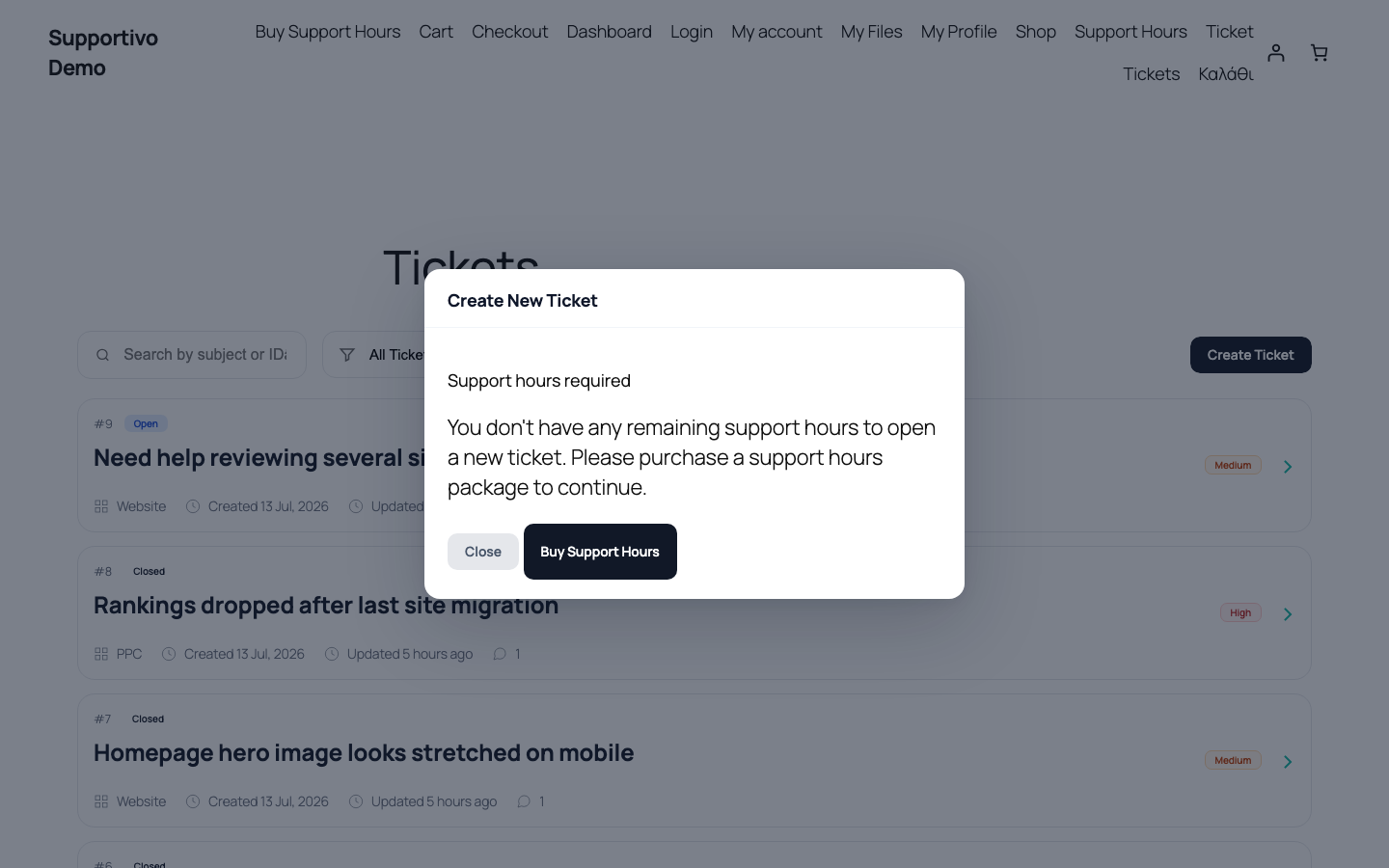 Εμφανίζεται με το προεπιλεγμένο θέμα WordPress Twenty Twenty-Five ενεργό — το frontend σας μπορεί να δείχνει διαφορετικά, ανάλογα με το ενεργό θέμα του site σας.
Η λίστα tickets
Τι βλέπουν οι πελάτες
Στη σελίδα Tickets τους, οι πελάτες βλέπουν κάθε ticket που έχουν ανοίξει, με ένα πεδίο αναζήτησης (κατά subject ή ticket ID) και ένα dropdown φίλτρου κατάστασης.
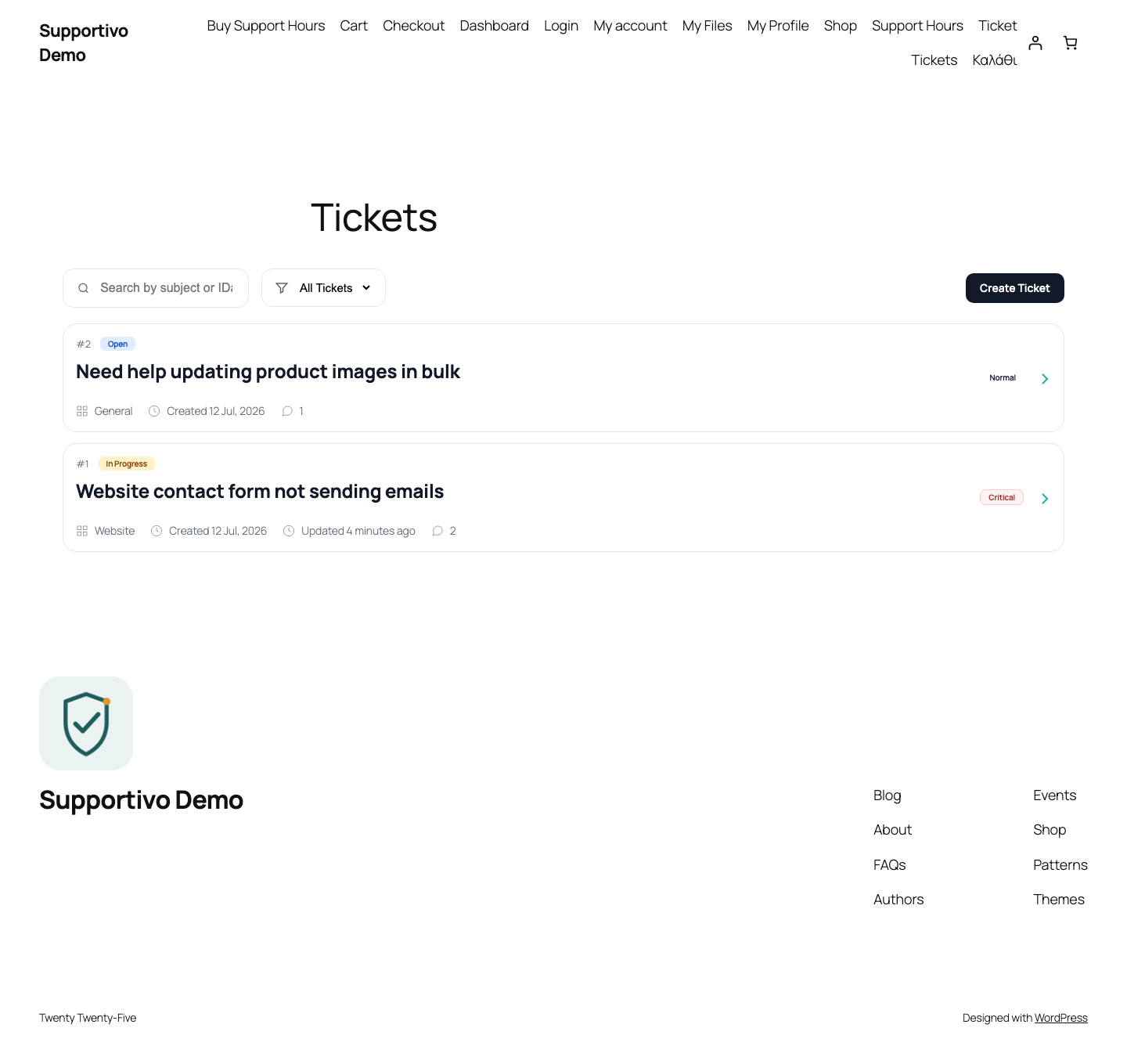 Εμφανίζεται με το προεπιλεγμένο θέμα WordPress Twenty Twenty-Five ενεργό — το frontend σας μπορεί να δείχνει διαφορετικά, ανάλογα με το ενεργό θέμα του site σας.
Τι βλέπουν οι Admins (wp-admin)
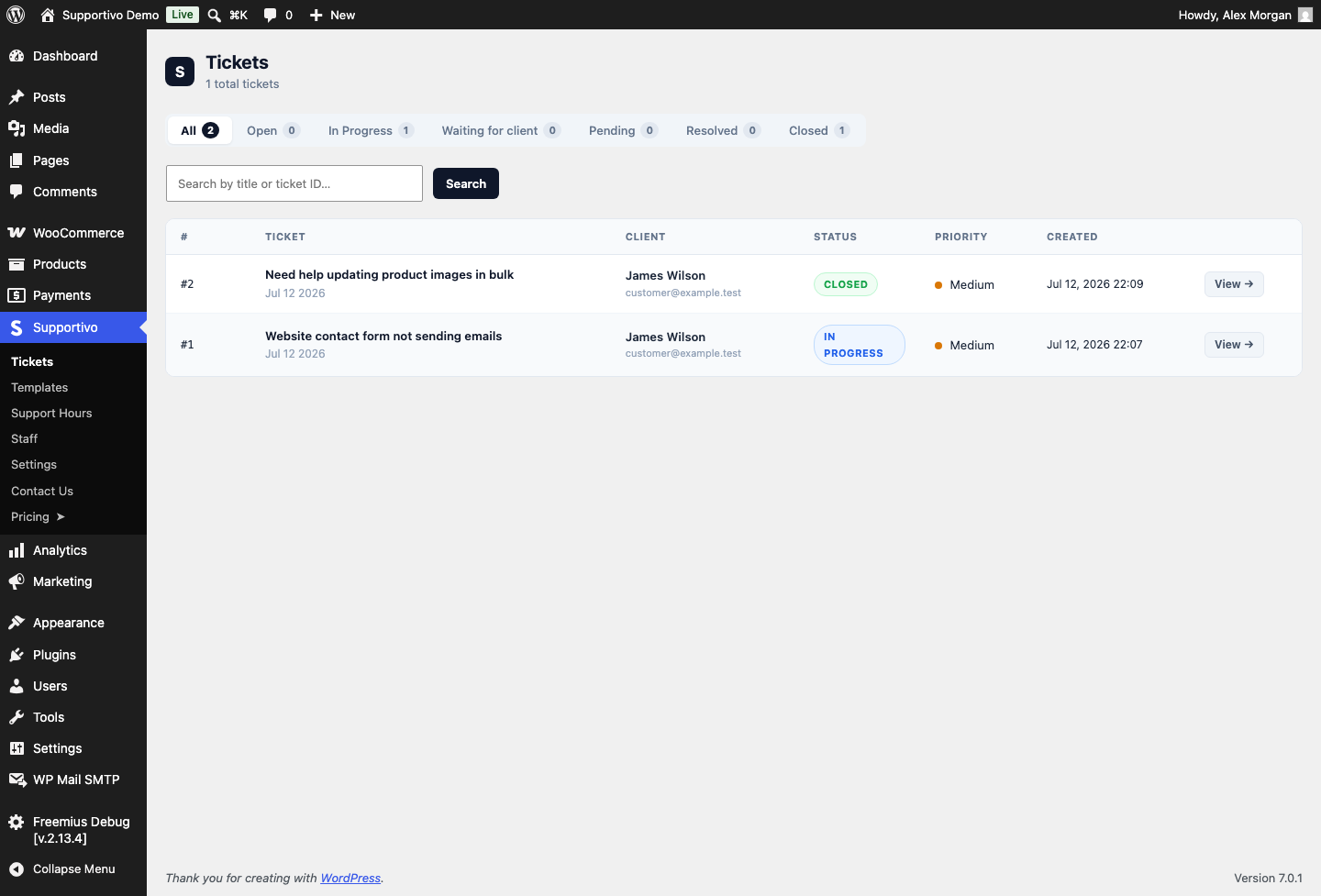
Από το wp-admin → Supportivo → Tickets, ένας Administrator βλέπει κάθε ticket όλων των πελατών, με:
- Μετρητές κατάστασης στην κορυφή, ώστε να βλέπετε με μια ματιά πόσα είναι open, in progress κ.λπ.
- Ένα φίλτρο κατάστασης για να περιορίσετε τη λίστα.
- Αναζήτηση, με κείμενο subject ή με το ακριβές ticket ID (πληκτρολογώντας αριθμό γίνεται αναζήτηση με ID).
- Κάθε γραμμή δείχνει την κατάσταση και την προτεραιότητα του ticket ως έγχρωμα badges, ώστε να σαρώνετε γρήγορα τη λίστα χωρίς να ανοίγετε κάθε ticket.
Οι Administrators έχουν επίσης διαθέσιμο το υπόλοιπο μενού Supportivo στο wp-admin — Templates, Support Hours, Staff Management και Settings — τίποτα από τα οποία δεν βλέπει ένας λογαριασμός Staff/Agent.
Τι βλέπει το Staff/Agents (frontend portal)
Οι agents υποστήριξης (ρόλος Staff/Agent) δουλεύουν από το ίδιο frontend portal που χρησιμοποιούν οι πελάτες σας — δεν έχουν καθόλου πρόσβαση στο wp-admin. Μόλις συνδεθούν όμως, η σελίδα Tickets τους δεν περιορίζεται στα "δικά τους" tickets: δείχνει κάθε ticket όλων των πελατών, ακριβώς όπως και η προβολή admin παραπάνω, μαζί με τα ίδια εργαλεία απάντησης που έχουν οι πελάτες.
Το Staff/Agents βλέπει επίσης δύο πράγματα που δεν βλέπουν ποτέ οι πελάτες, και τα δύο περιγράφονται αναλυτικά παρακάτω:
- Το badge "Needs hours review" σε tickets που χρειάζονται follow-up.
- Την ενέργεια Log support hours, για να καταγράψετε χρόνο σε ένα ticket που ο πελάτης έχει ήδη κλείσει μόνος του.
Απάντηση σε ένα Ticket
Ανοίγοντας ένα ticket εμφανίζεται όλη η συνομιλία, με το παλαιότερο μήνυμα πρώτο, και ένα πλαίσιο απάντησης στο κάτω μέρος.
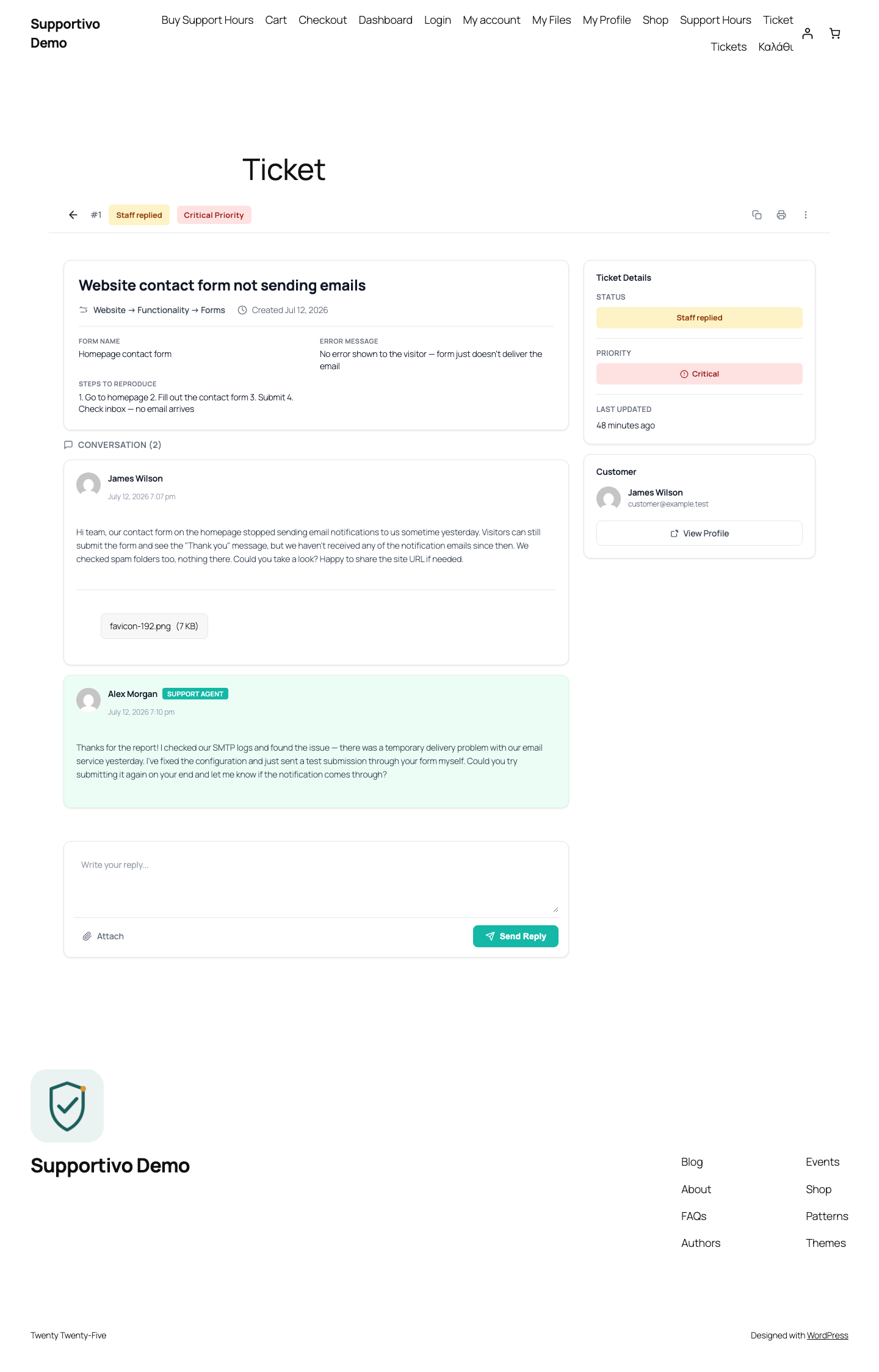 Εμφανίζεται με το προεπιλεγμένο θέμα WordPress Twenty Twenty-Five ενεργό — το frontend σας μπορεί να δείχνει διαφορετικά, ανάλογα με το ενεργό θέμα του site σας.
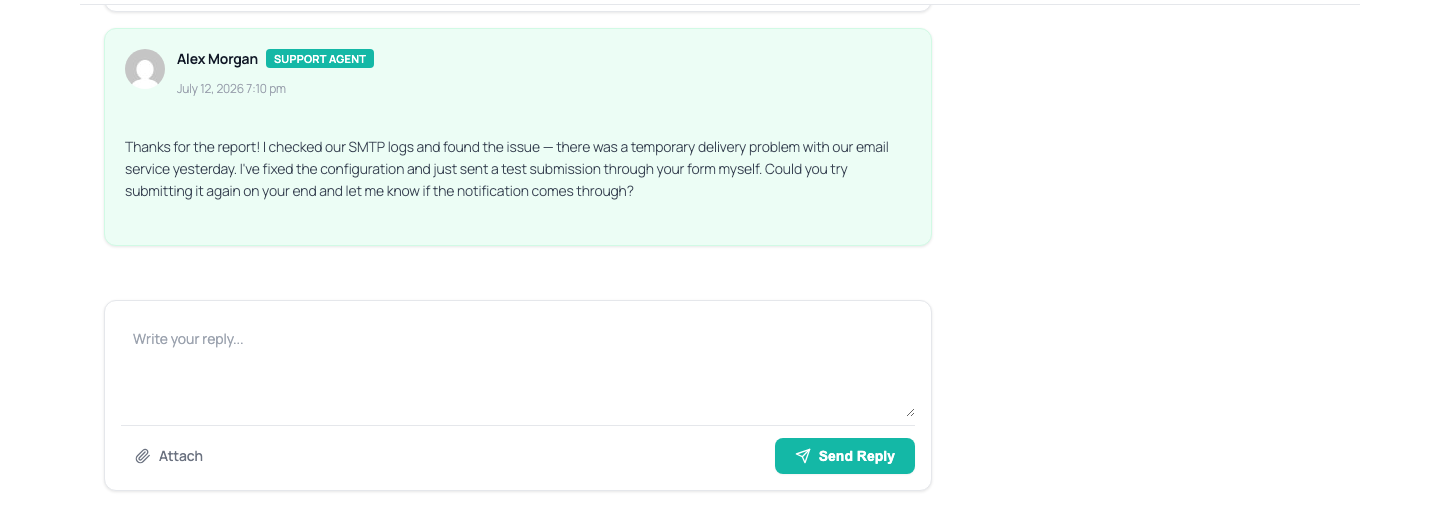
- Γράψτε την απάντησή σας στο πεδίο κειμένου.
- Πατήστε Attach για να προσθέσετε αρχεία — δείτε Επισύναψη αρχείων σε μια απάντηση παρακάτω για το πώς λειτουργεί ακριβώς ο επιλογέας. (Διαθέσιμο μόνο αν είναι ενεργοποιημένος ο File Manager.)
- Πατήστε Send Reply.
 Εμφανίζεται με το προεπιλεγμένο θέμα WordPress Twenty Twenty-Five ενεργό — το frontend σας μπορεί να δείχνει διαφορετικά, ανάλογα με το ενεργό θέμα του site σας.
Επισύναψη αρχείων σε μια απάντηση
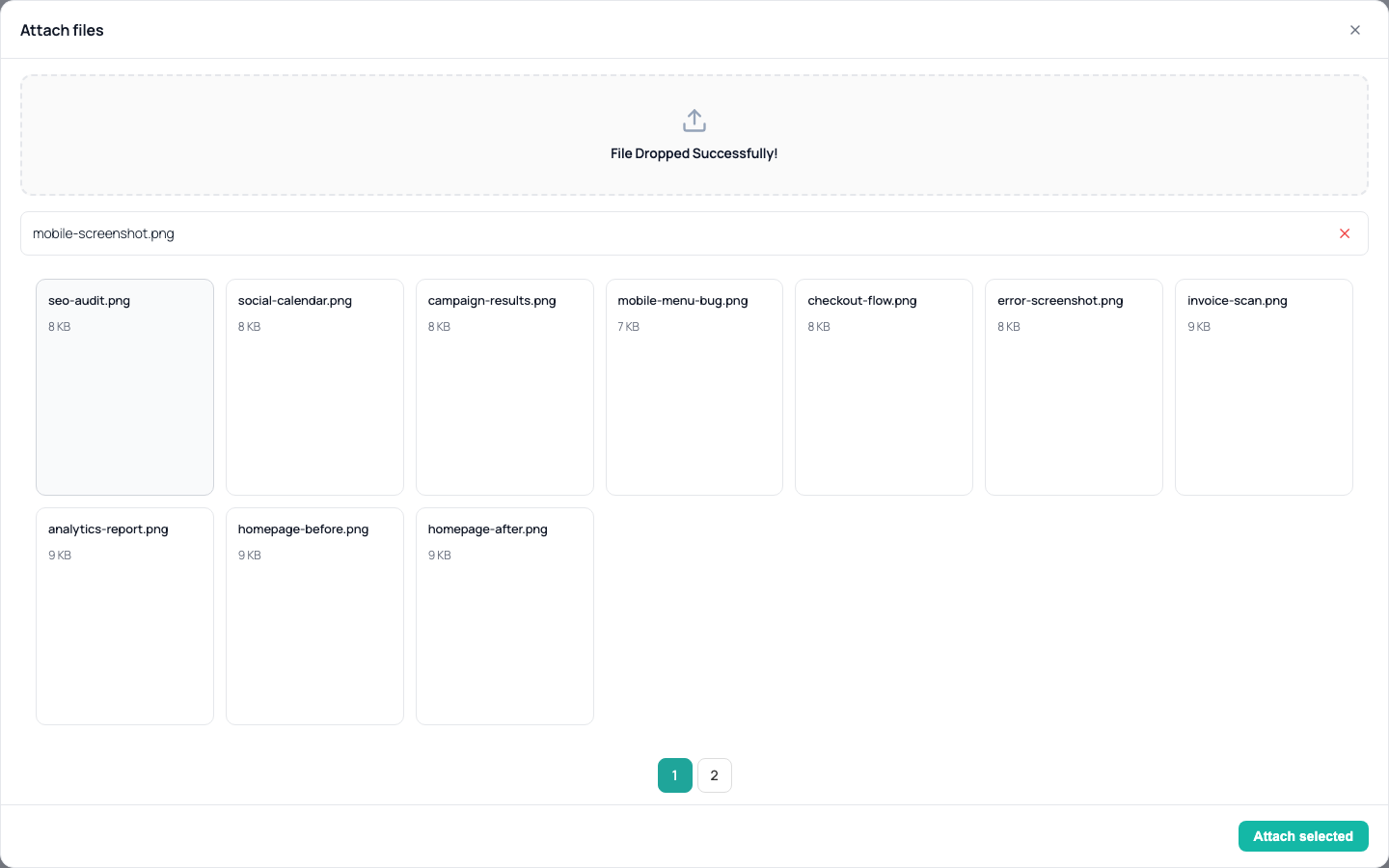
Πατώντας Attach ανοίγει ένας ενιαίος επιλογέας με όλα όσα χρειάζεστε σε μία προβολή — δεν υπάρχει ξεχωριστή οθόνη ή tab για να μεταβείτε πρώτα:
- Επαναχρησιμοποιήστε ένα αρχείο που έχετε ήδη ανεβάσει — κάθε αρχείο που βρίσκεται ήδη στη βιβλιοθήκη My Files εμφανίζεται ως επιλέξιμο tile κάτω από τη ζώνη drop. Κάντε κλικ για να το επιλέξετε (φωτίζεται), και ξανακάντε κλικ για να το αποεπιλέξετε. Δεν υπάρχει όριο στο πόσα μπορείτε να διαλέξετε ταυτόχρονα.
- Ή ανεβάστε κάτι νέο — ο ίδιος επιλογέας έχει μια ζώνη drop ακριβώς πάνω από τη λίστα αρχείων, ώστε να σύρετε ένα νέο αρχείο (ή να πατήσετε browse) αντί, ή παράλληλα με την επαναχρησιμοποίηση υπαρχόντων.
- Συνδυάστε ελεύθερα — δεν περιορίζεστε στο ένα ή το άλλο σε μία απάντηση. Επιλέξτε δύο υπάρχοντα αρχεία από τη βιβλιοθήκη και προσθέστε ένα ολοκαίνουργιο, και και τα τρία θα σταλούν μαζί.
Μόλις πατήσετε Attach selected, ό,τι επιλέξατε — τόσο τα επαναχρησιμοποιημένα όσο και τα νέα αρχεία — εμφανίζεται ως μικρό αφαιρούμενο pill κάτω από το πλαίσιο απάντησης, ώστε να επιβεβαιώσετε (ή να αφαιρέσετε κάποιο) πριν την αποστολή.
 Εμφανίζεται με το προεπιλεγμένο θέμα WordPress Twenty Twenty-Five ενεργό — το frontend σας μπορεί να δείχνει διαφορετικά, ανάλογα με το ενεργό θέμα του site σας.
Η αποστολή μιας απάντησης ενημερώνει αυτόματα την κατάσταση του ticket — δεν χρειάζεται να την αλλάξετε εσείς οι ίδιοι στη συνηθισμένη ανταλλαγή μηνυμάτων:
- Όταν απαντά το προσωπικό, το ticket γίνεται αυτόματα "Staff replied" (ονομάζεται "In Progress" στο wp-admin — δείτε τον πίνακα καταστάσεων παρακάτω).
- Όταν απαντά ο πελάτης, το ticket επιστρέφει αυτόματα σε "Open."
Μπορεί να δείτε ένα ticket να περιγράφεται ως "Waiting for client" στον πίνακα καταστάσεων παρακάτω — αυτή είναι μια πραγματική, αναγνωρισμένη κατάσταση στο σύστημα. Σε αυτή την έκδοση όμως, δεν υπάρχει κουμπί στο interface για να την ορίσει το προσωπικό χειροκίνητα· δεν είναι κάτι που μπορείτε προς το παρόν να ενεργοποιήσετε οι ίδιοι.
Κλείσιμο ενός Ticket
Το κλείσιμο λειτουργεί διαφορετικά ανάλογα με το ποιος είστε, και αν είναι ενεργοποιημένο το Support Hours.
- Staff/Admin βλέπουν μια επιλογή Close ticket στο μενού ενεργειών "…", σε οποιοδήποτε ανοιχτό ticket.
- Οι πελάτες βλέπουν πλέον την ίδια επιλογή Close ticket στα δικά τους tickets — σε έναν πελάτη που κλείνει το δικό του ticket δεν ζητείται ποτέ να εκτιμήσει τον χρόνο που δαπανήθηκε· αυτό δεν είναι δικό του να το κρίνει.
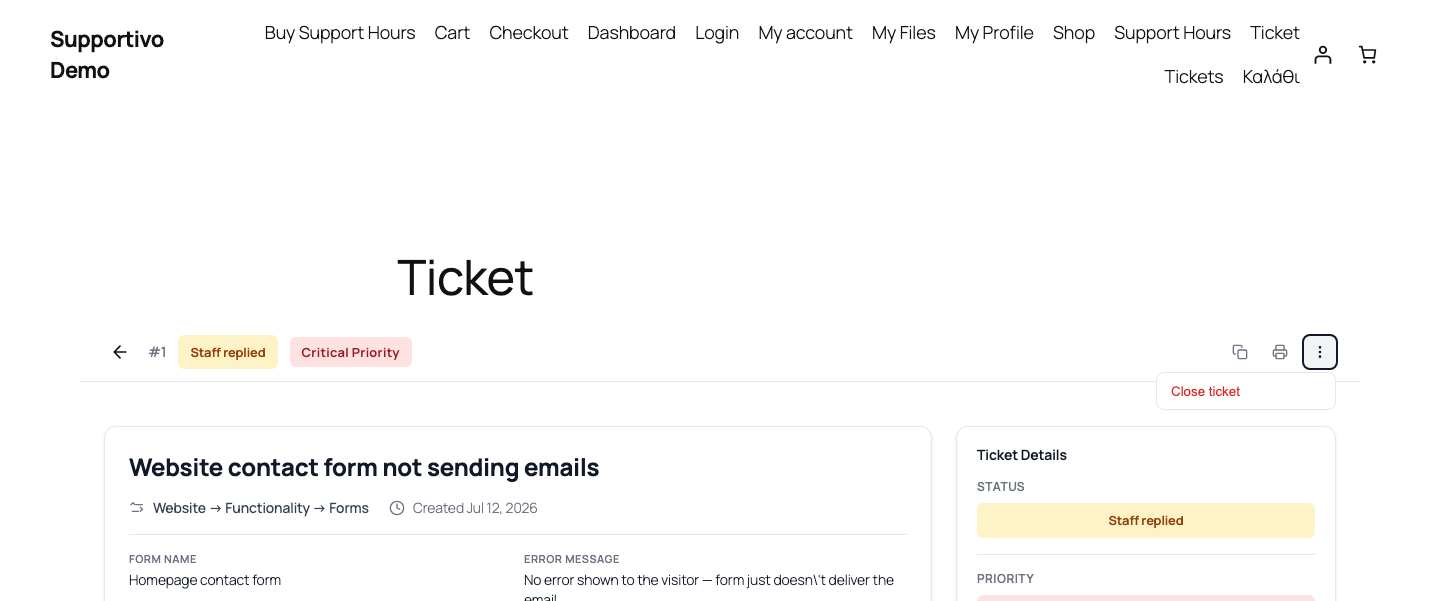 Εμφανίζεται με το προεπιλεγμένο θέμα WordPress Twenty Twenty-Five ενεργό — το frontend σας μπορεί να δείχνει διαφορετικά, ανάλογα με το ενεργό θέμα του site σας.
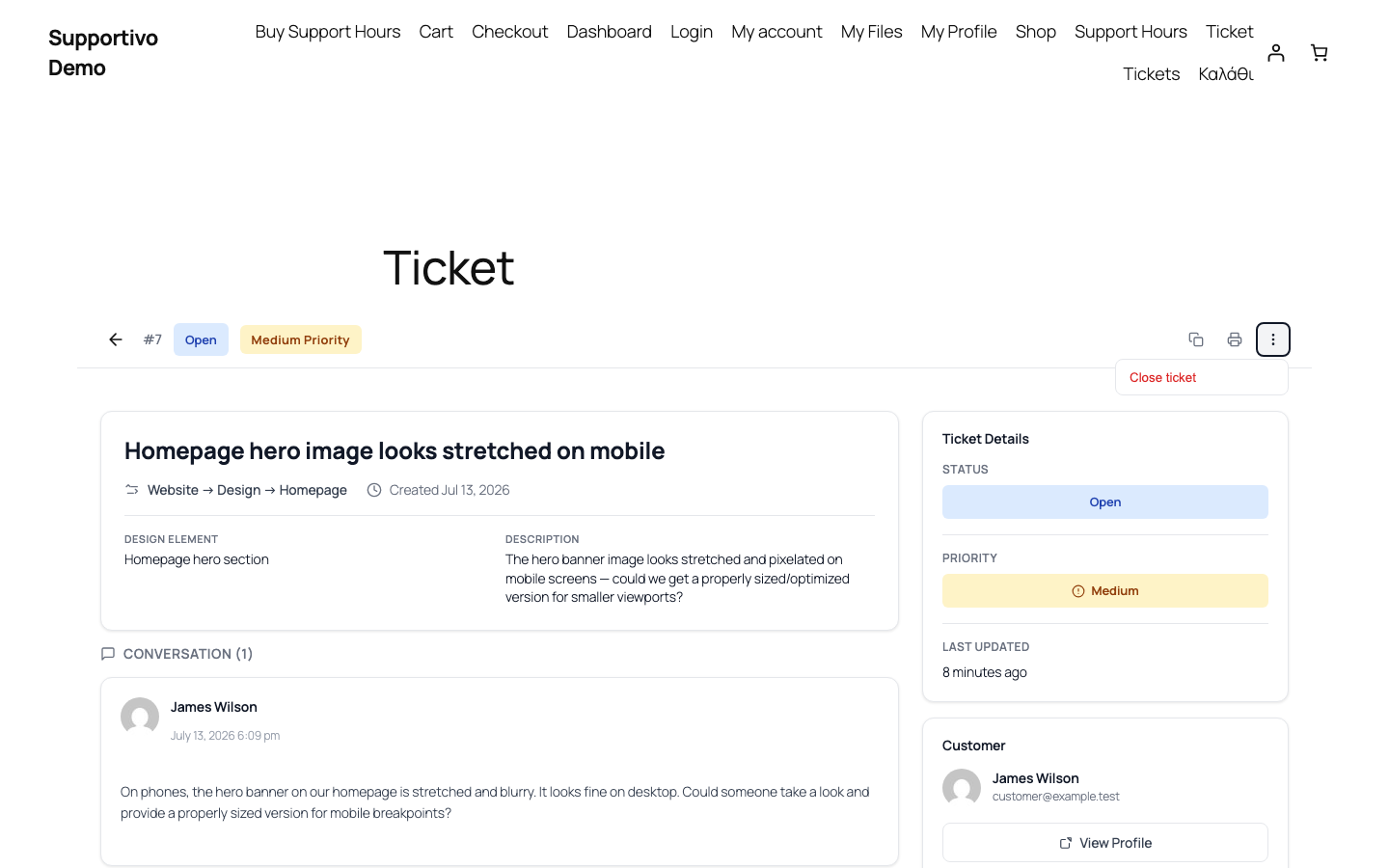 Εμφανίζεται με το προεπιλεγμένο θέμα WordPress Twenty Twenty-Five ενεργό — το frontend σας μπορεί να δείχνει διαφορετικά, ανάλογα με το ενεργό θέμα του site σας.
Το τι συμβαίνει μετά εξαρτάται από το ποιος κλείνει το ticket:
- Στο Staff/Admin ζητείται πόσα λεπτά αφιερώθηκαν στο ticket πριν κλείσει, και αυτός ο χρόνος αφαιρείται αμέσως από το υπόλοιπο ωρών υποστήριξης του πελάτη.
- Ο πελάτης (κάτοχος του ticket) που κλείνει το δικό του ticket δεν ερωτάται ποτέ για λεπτά. Το ticket κλείνει αμέσως και σημαίνεται ως "Needs hours review" ώστε η ομάδα σας να καταγράψει τον πραγματικό χρόνο αργότερα.
- Αν το Support Hours δεν είναι ενεργοποιημένο, το κλείσιμο είναι άμεσο και στις δύο περιπτώσεις — χωρίς dialog, χωρίς λεπτά, για κανέναν.
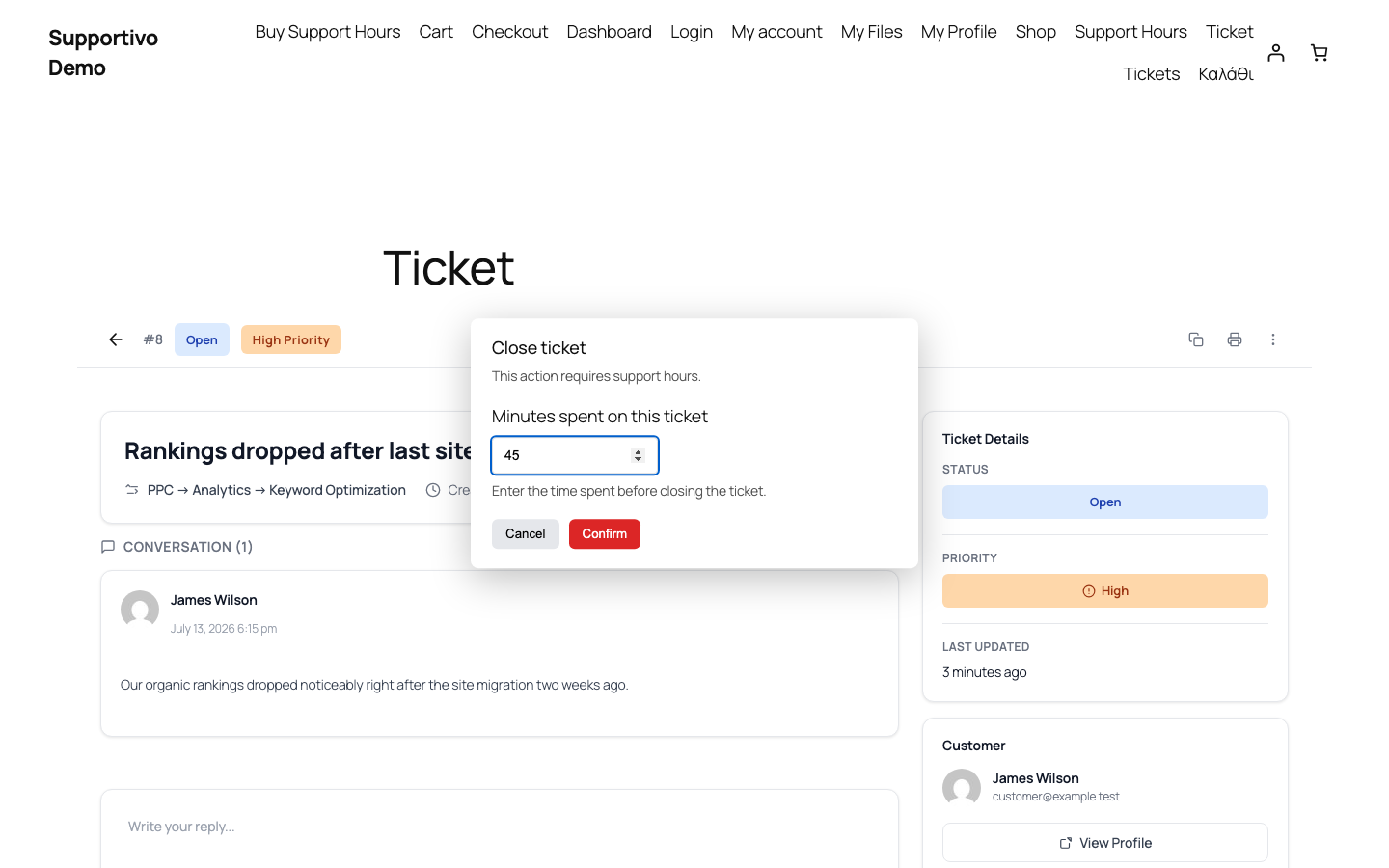 Εμφανίζεται με το προεπιλεγμένο θέμα WordPress Twenty Twenty-Five ενεργό — το frontend σας μπορεί να δείχνει διαφορετικά, ανάλογα με το ενεργό θέμα του site σας.
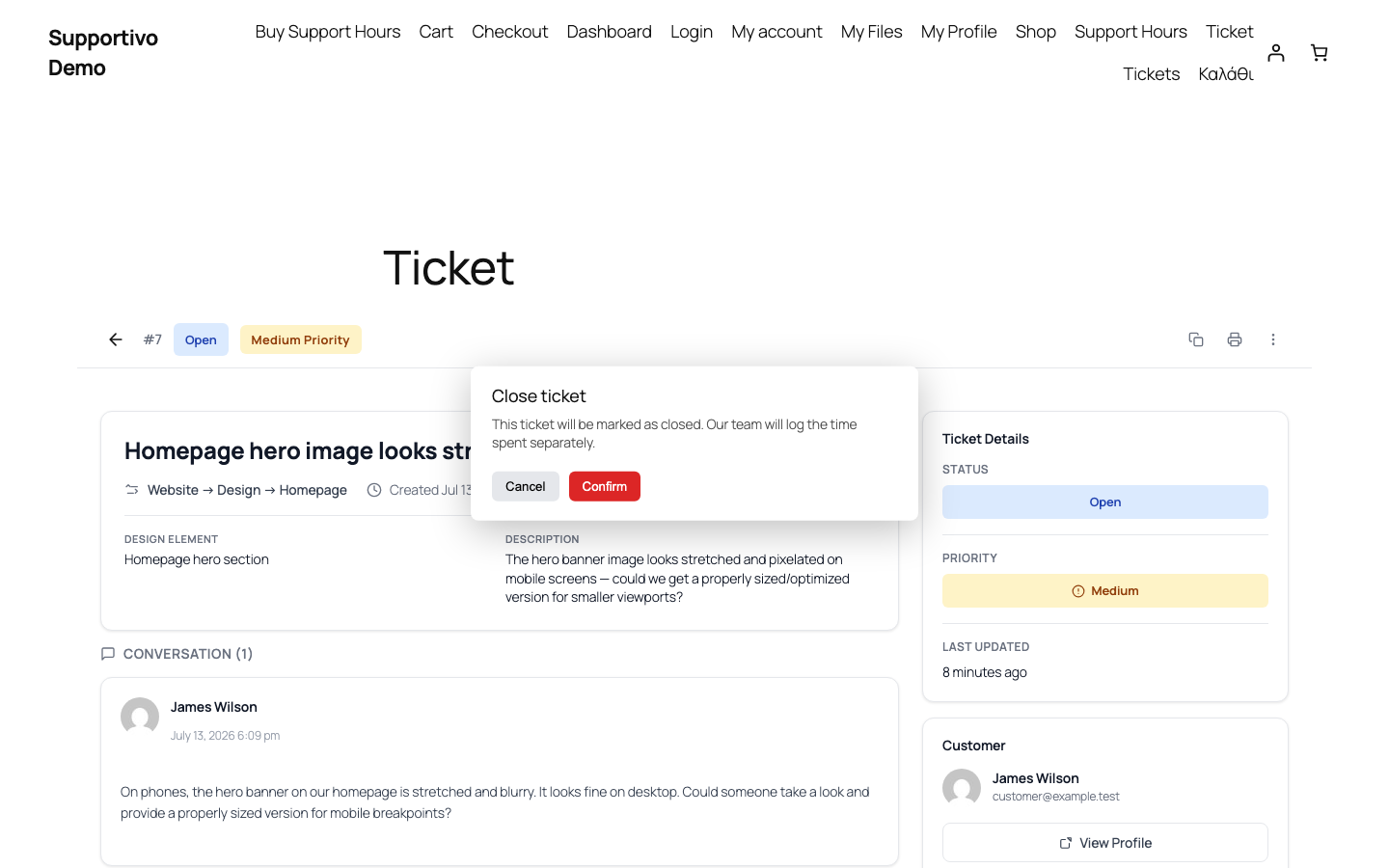 Εμφανίζεται με το προεπιλεγμένο θέμα WordPress Twenty Twenty-Five ενεργό — το frontend σας μπορεί να δείχνει διαφορετικά, ανάλογα με το ενεργό θέμα του site σας.
Το badge "Needs hours review"
Όταν ένας πελάτης κλείνει το δικό του ticket ενώ είναι ενεργοποιημένο το Support Hours, το ticket σημαίνεται για follow-up από το προσωπικό. Αυτό εμφανίζεται ως badge "Needs hours review" — ορατό μόνο στο Staff/Admin, ποτέ στον πελάτη — και στα δύο:
- τη λίστα Tickets στο wp-admin, και
- τη λίστα Tickets στο frontend, όταν είναι συνδεδεμένο ένα Staff/Agent στο portal.
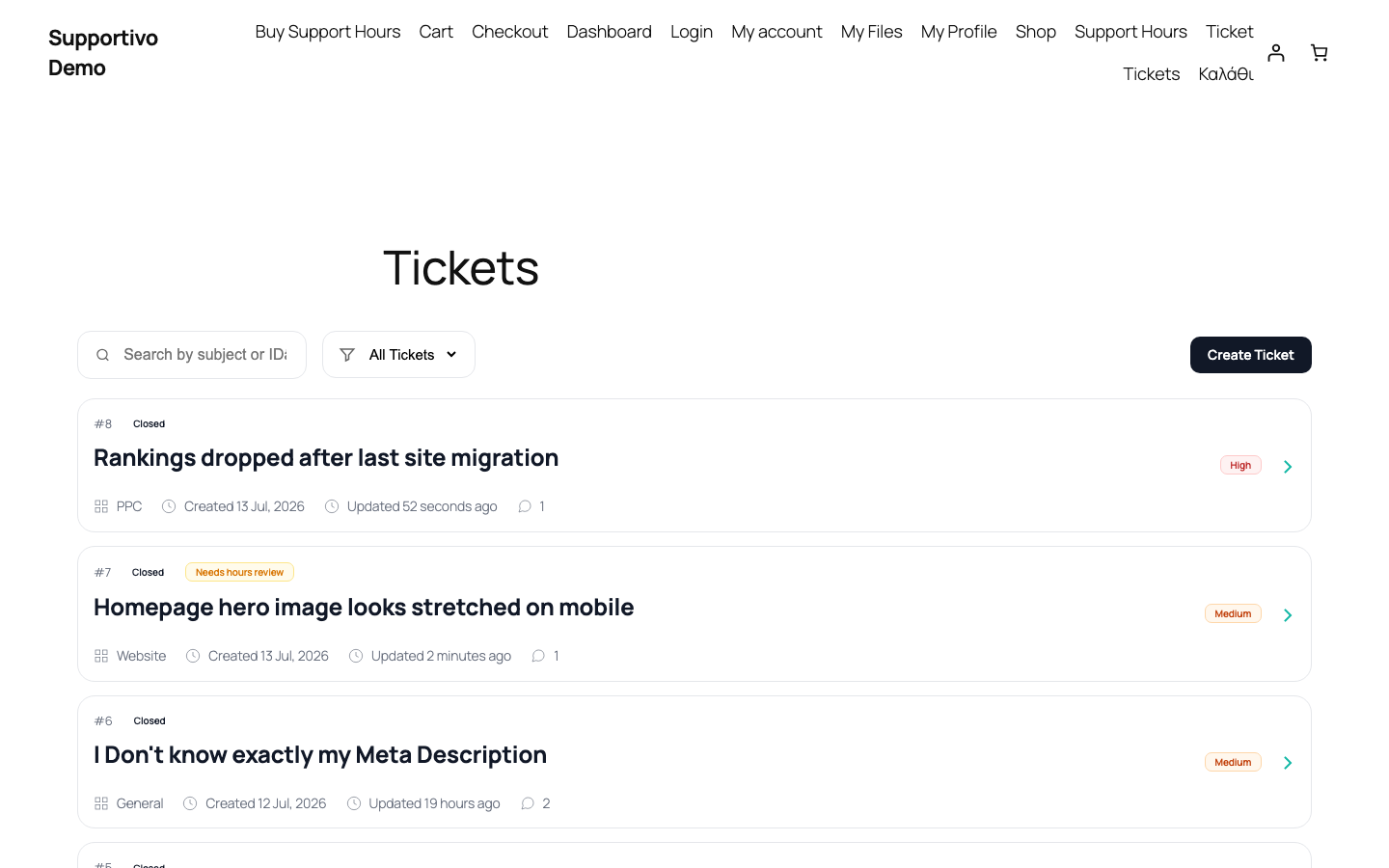 Εμφανίζεται με το προεπιλεγμένο θέμα WordPress Twenty Twenty-Five ενεργό — το frontend σας μπορεί να δείχνει διαφορετικά, ανάλογα με το ενεργό θέμα του site σας.
Καταγραφή ωρών εκ των υστέρων
Σε ένα ticket σημειωμένο ως "Needs hours review", το Staff/Admin έχει διαθέσιμη μια επιπλέον επιλογή Log support hours στο μενού "…". Πατώντας την ανοίγει ένα dialog που ζητά τα λεπτά που πραγματικά δαπανήθηκαν — μόλις υποβληθεί, αυτός ο χρόνος αφαιρείται από το υπόλοιπο του πελάτη και το badge "Needs hours review" καθαρίζει. Το ticket είναι ήδη κλειστό σε αυτό το σημείο· η καταγραφή ωρών δεν το ξανανοίγει ούτε αλλάζει με άλλον τρόπο την κατάστασή του.
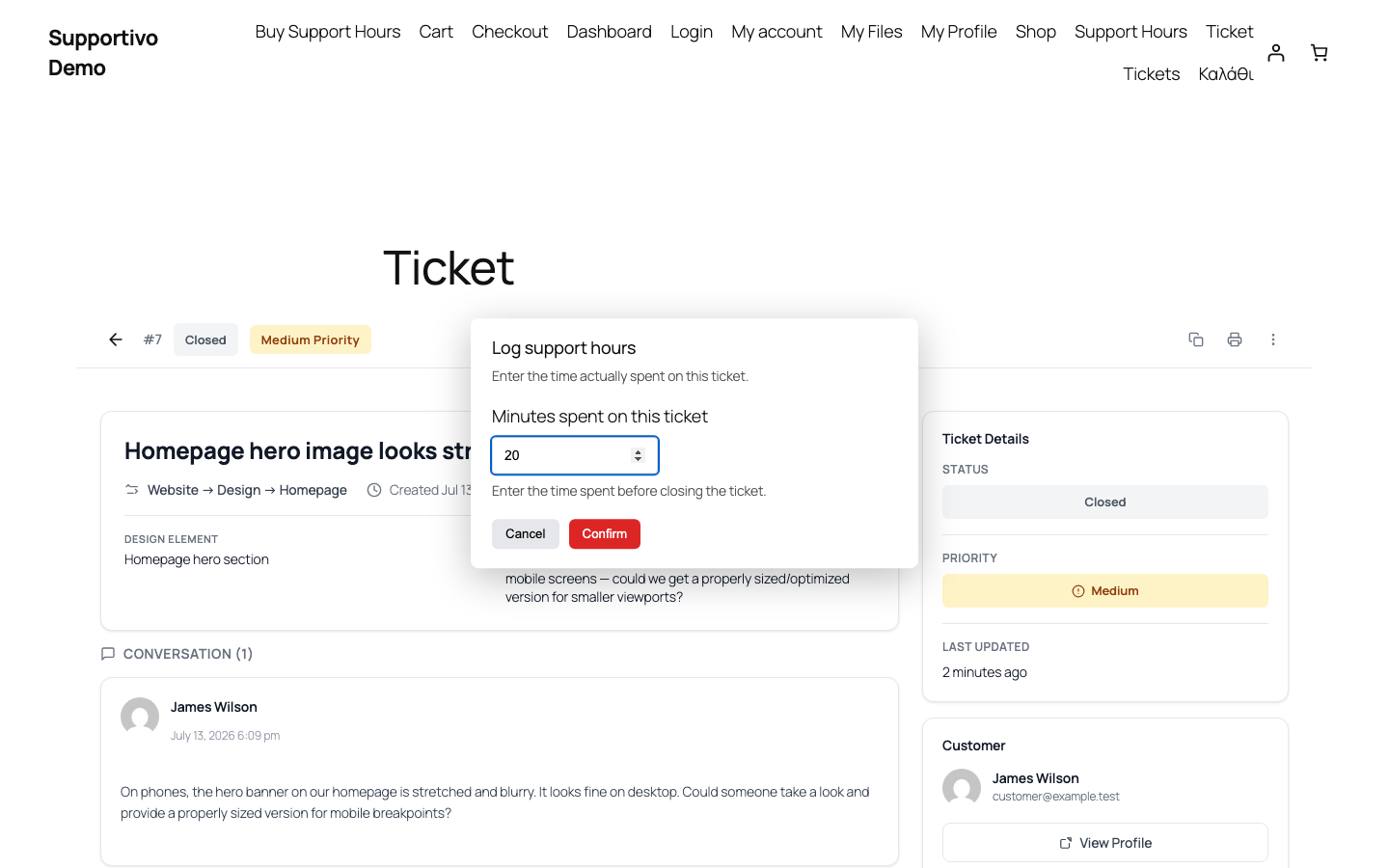 Εμφανίζεται με το προεπιλεγμένο θέμα WordPress Twenty Twenty-Five ενεργό — το frontend σας μπορεί να δείχνει διαφορετικά, ανάλογα με το ενεργό θέμα του site σας.
Διαχείριση Ειδοποιήσεων Email
Κάθε πελάτης μπορεί να απενεργοποιήσει τις δικές του ειδοποιήσεις email από το My Profile, με ένα μοναδικό checkbox "ειδοποιήσεις email".
Απενεργοποιώντας το σταματάτε μόνο τα emails προς αυτόν τον έναν πελάτη. Δεν επηρεάζει καθόλου τα emails που λαμβάνει το προσωπικό σας όταν δημιουργείται ή ενημερώνεται ένα ticket — αυτά στέλνονται πάντα, ανεξάρτητα από την προσωπική προτίμηση ειδοποιήσεων οποιουδήποτε πελάτη.
Πίνακας Καταστάσεων Ticket
| Κατάσταση | Τι σημαίνει |
|---|---|
| Open | Ένα νέο ticket, ή ένα όπου μόλις απάντησε ο πελάτης — περιμένει την ομάδα σας. |
| In Progress (οι πελάτες το βλέπουν ως "Staff replied") | Η ομάδα σας μόλις απάντησε — η μπάλα είναι στο γήπεδο του πελάτη. Πρόκειται για μία υποκείμενη κατάσταση με δύο διαφορετικές ετικέτες: το wp-admin και τα φίλτρα κατάστασης το λένε "In Progress", ενώ το client-facing portal ονομάζει την ίδια ακριβώς κατάσταση "Staff replied." |
| Waiting for client | Μια αναγνωρισμένη κατάσταση που σημαίνει ότι το ticket χρειάζεται περισσότερες πληροφορίες από τον πελάτη — προς το παρόν δεν ορίζεται από το interface (δείτε τη σημείωση παραπάνω). |
| Pending | Μια αναγνωρισμένη κατάσταση στο σύστημα — δείτε τη σημείωση παρακάτω, δεν ορίζεται προς το παρόν από τίποτα. |
| Resolved | Μια αναγνωρισμένη κατάσταση στο σύστημα — δείτε τη σημείωση παρακάτω, δεν ορίζεται προς το παρόν από τίποτα. |
| Closed | Το ζήτημα έχει επιλυθεί και το ticket έχει ολοκληρωθεί. Αν το έκλεισε το προσωπικό με ενεργοποιημένο το Support Hours, ο χρόνος έχει ήδη αφαιρεθεί· αν το έκλεισε ο ίδιος ο πελάτης, μπορεί να είναι ακόμα σημειωμένο ως "Needs hours review" μέχρι να καταγράψει το προσωπικό τον χρόνο (δείτε παραπάνω). |
Τα "Pending" και "Resolved" είναι αναγνωρισμένες καταστάσεις στο σύστημα — θα τα δείτε ως επιλογές φίλτρου — αλλά σε αυτή την έκδοση, καμία τρέχουσα λειτουργία δεν ορίζει ποτέ ένα ticket σε καμία από τις δύο, όπως ακριβώς και το "Waiting for client" είναι αναγνωρισμένο αλλά όχι ακόμα ορίσιμο. Μην εκπλαγείτε αν δεν δείτε ποτέ ένα ticket να καταλήγει σε καμία από τις δύο καταστάσεις· αυτό είναι αναμενόμενο προς το παρόν.
Η προτεραιότητα (Low, Normal, Medium, High, Urgent) εμφανίζεται ως έγχρωμο badge δίπλα στην κατάσταση σε κάθε ticket, ώστε να εντοπίζετε τα επείγοντα με μια ματιά στη λίστα.